
Как подключить терминал к интернету
Если пропала мобильная связь


Из-за перебоев в работе мобильной связи терминалы могут перестать принимать безналичные платежи. В зависимости от модели терминала можно подключить другой тип связи: по Wi-Fi или интернет-кабелю.
Как подключить Wi-Fi

Нажмите 1 → Блокировка терминала, на дисплее будет написано Заблокирован → зелёная кнопка → Администратор → введите пароль 985 632 и нажмите зелёную кнопку → 1 → Параметры → Редактирование → Коммуникации → Выбрать Wi-Fi → Настройка Wi-Fi → Поиск сетей.
Подождите примерно 10 секунд, потом выберите вашу сеть Wi-Fi, введите пароль и нажмите зелёную кнопку.
Нажимайте красную кнопку, пока не дойдёте до «Оплата покупки». Теперь сделайте проверку связи: нажмите 1 → Служебные операции → Проверка связи. Если сверху справа на терминале появился значок Wi-Fi и вышел чек с надписью «Выполнено успешно», значит интернет есть и можно возвращаться к работе.
Подождите примерно 10 секунд, потом выберите вашу сеть Wi-Fi, введите пароль и нажмите зелёную кнопку.
Нажимайте красную кнопку, пока не дойдёте до «Оплата покупки». Теперь сделайте проверку связи: нажмите 1 → Служебные операции → Проверка связи. Если сверху справа на терминале появился значок Wi-Fi и вышел чек с надписью «Выполнено успешно», значит интернет есть и можно возвращаться к работе.

Требования к Wi-Fi
- Сеть 2,4 ГГц. Сеть 5 ГГц (5G) терминал не распознаёт
- На сети должен быть пароль — на латинице, с цифрами или без них


Как подключить интернет по кабелю
Если после подключения через кабель интернета по-прежнему нет или он работает с перебоями, проверьте интернет-соединение от провайдера на торговой точке, а также подключённый к терминалу интернет-кабель.
Сделайте проверочную операцию:
Нажмите 1 → Служебные операции → Проверка связи. При успешной операции на чеке будет надпись «Выполнено успешно».
Нажмите 1 → Служебные операции → Проверка связи. При успешной операции на чеке будет надпись «Выполнено успешно».
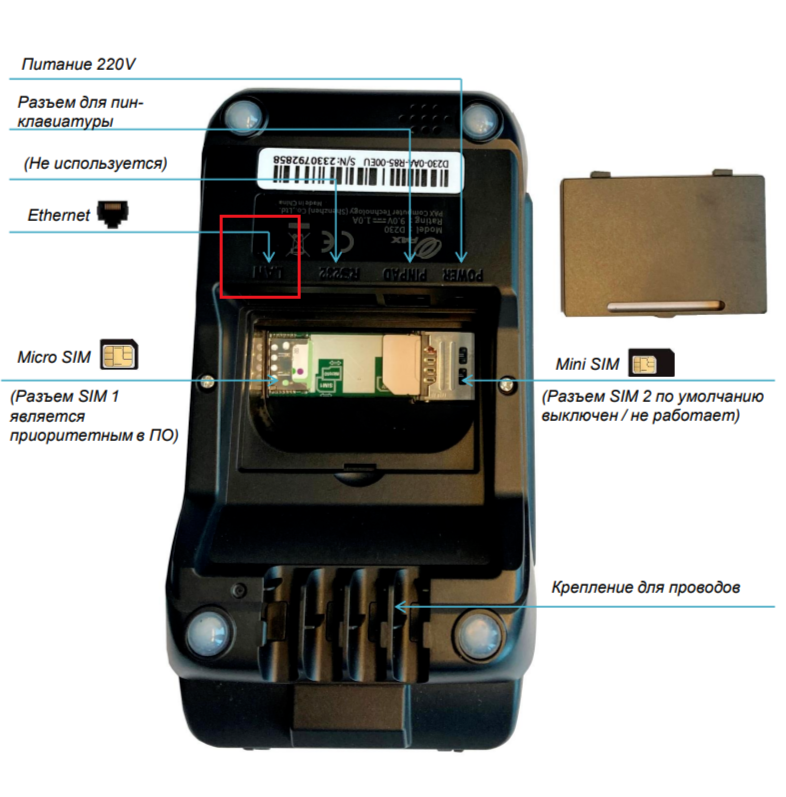
На задней панели терминала найдите разъём LAN и вставьте интернет-кабель. Второй конец кабеля подключите к роутеру.
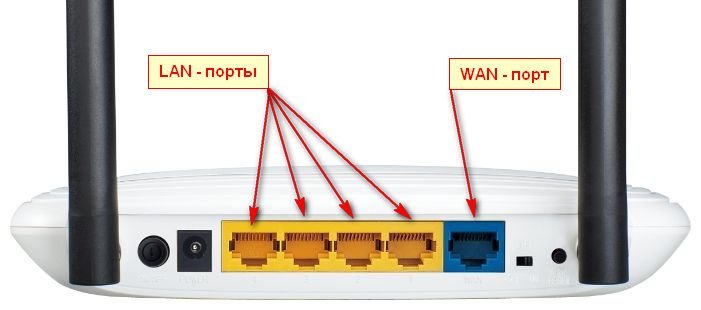
Если интернет на точке есть и кабель исправен и без заломов, то перезагрузите роутер и переподключите кабель в другой LAN-порт на роутере.
Сделайте проверочную операцию:
Нажмите 1 → Служебные операции → Проверка связи. При успешной операции на чеке будет написано «Выполнено успешно».
Нажмите 1 → Служебные операции → Проверка связи. При успешной операции на чеке будет написано «Выполнено успешно».
Пример обозначения на роутере где находятся LAN-порты
Как подключить интернет по кабелю
Если после подключения через кабель интернета по-прежнему нет или он работает с перебоями, проверьте интернет-соединение от провайдера на торговой точке, а также подключённый к терминалу интернет-кабель.
Сделайте проверочную операцию:
Нажмите # → Служебные операции → Проверка связи. При успешной операции на чеке будет надпись «Выполнено успешно».
Нажмите # → Служебные операции → Проверка связи. При успешной операции на чеке будет надпись «Выполнено успешно».
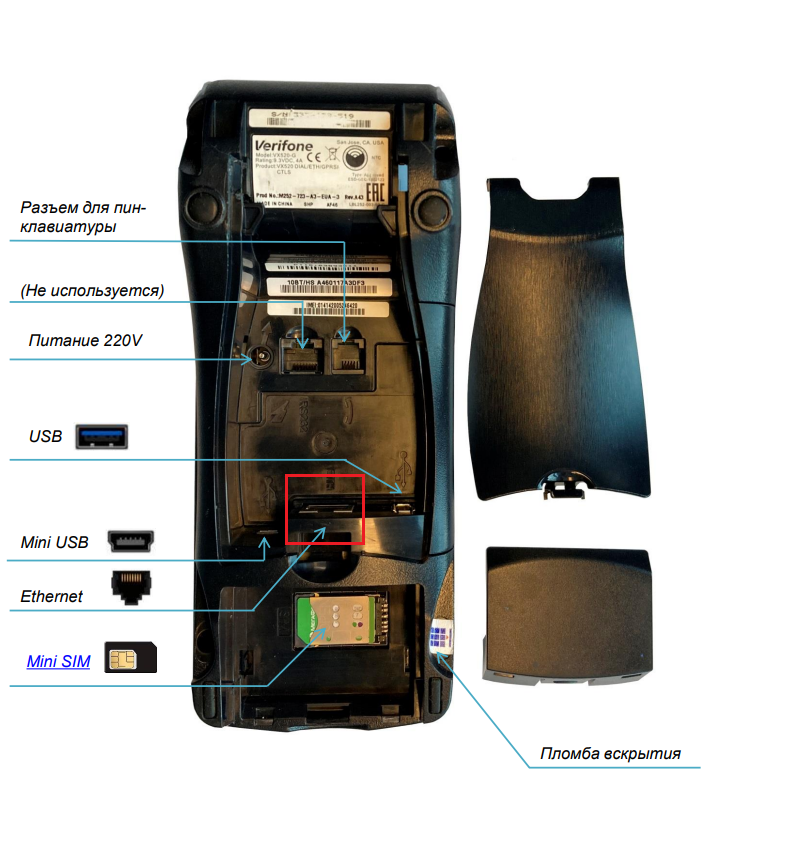
На задней панели терминала найдите разъём ETH и вставьте интернет-кабель. Второй конец кабеля подключите к роутеру.
Если интернет на точке есть и кабель исправен и без заломов, то перезагрузите роутер и переподключите кабель в другой LAN-порт на роутере.
Сделайте проверочную операцию:
Нажмите # → Служебные операции → Проверка связи. При успешной операции на чеке будет надпись «Выполнено успешно».
Нажмите # → Служебные операции → Проверка связи. При успешной операции на чеке будет надпись «Выполнено успешно».
Пример обозначения на роутере где находятся LAN-порты
Как подключить интернет по кабелю
Если после подключения через кабель интернета по-прежнему нет или он работает с перебоями, проверьте интернет-соединение от провайдера на торговой точке, а также подключённый к терминалу интернет-кабель.
Сделайте проверочную операцию:
Нажмите # → Служебные операции → Проверка связи. При успешной операции на чеке будет надпись «Выполнено успешно».
Нажмите # → Служебные операции → Проверка связи. При успешной операции на чеке будет надпись «Выполнено успешно».
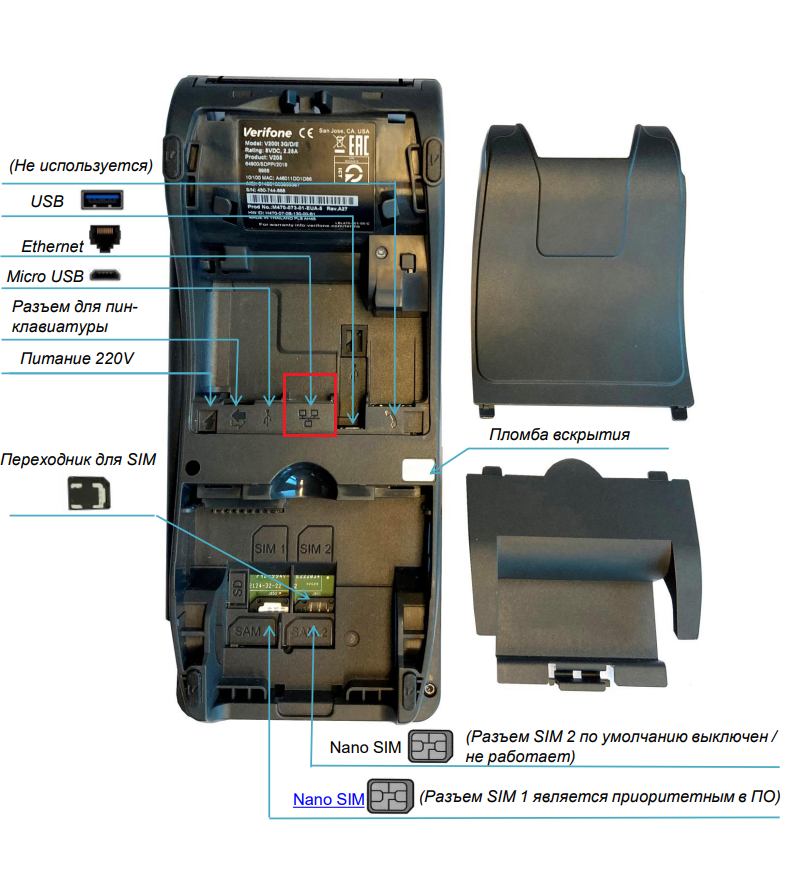
На задней панели терминала найдите разъём ETH и вставьте интернет-кабель. Второй конец кабеля подключите к роутеру.
Сделайте проверочную операцию:
Нажмите # → Служебные операции → Проверка связи. При успешной операции на чеке будет надпись «Выполнено успешно».
Нажмите # → Служебные операции → Проверка связи. При успешной операции на чеке будет надпись «Выполнено успешно».
Если интернет на точке есть и кабель исправен и без заломов, то перезагрузите роутер и переподключите кабель в другой LAN-порт на роутере.
Пример обозначения на роутере где находятся LAN-порты
Эта страница вам понравилась?


