
Как подключить терминал PAX D230 к компьютеру


с помощью интернет-кабеля для интеграции с кассой
- Компьютер с операционной системой Windows 7 и выше
- Права администратора Windows
- Доступ в интернет
- Интернет-кабель RJ-45 для терминала
- Терминал PAX D230 ETH
Для начала убедитесь, что у вас всё готово для работы:
Проверьте, что на терминале стоит статус «Ожидание команды от ККМ» — значит терминал готов к интеграции.
Теперь вы сможете подключить терминал к компьютеру для интеграции с кассой всего за 6 шагов.
Если на экране статус «Оплата покупки» — напишите нам, поможем подготовить верные настройки.
Если на экране терминала отображается Банк Точка, нажмите сначала на зелёную кнопку, затем на красную кнопку — тогда вы увидите актуальный статус.
Если на экране терминала отображается Банк Точка, нажмите сначала на зелёную кнопку, затем на красную кнопку — тогда вы увидите актуальный статус.
Шаг 1. Скачайте на компьютер драйвер терминала и программу DualConnector
Перейдите в облачное хранилище, выберите папку Integrirovannye kassovye resheniya — DualConnector (Common Connector Installer) 2.0.14 (1.3.19). и скачайте архив на компьютер.
Подождите, пока архив скачается полностью.
Подождите, пока архив скачается полностью.
Важно
Цифры в названии архива DualConnector (Common Connector Installer) — это указание на версию. Они могут меняться — скачивайте актуальную версию, которую найдёте в папке.
Цифры в названии архива DualConnector (Common Connector Installer) — это указание на версию. Они могут меняться — скачивайте актуальную версию, которую найдёте в папке.
Шаг 2. Проверьте, активирован ли NET. Framework версии 4.0 и выше
Зайдите в «Пуск» — «Служебные — Windows» — «Панель управления» — «Программы». В разделе «Программы и компоненты» выберите «Включение или отключение компонентов Windows».
1

В окне «Компоненты Windows» напротив папки .NET Framework 4.0 или версии выше (например, 4.7 или 4.8) должна быть чёрная отметка. Если там пусто, поставьте отметку, затем нажмите «ОК». Дождитесь, пока программа установится.
Если на вашем компьютере нет .NET Framework, установите компоненту 4.0 с официального сайта Microsoft.
2

ШАГ 3. Распакуйте архив с программой
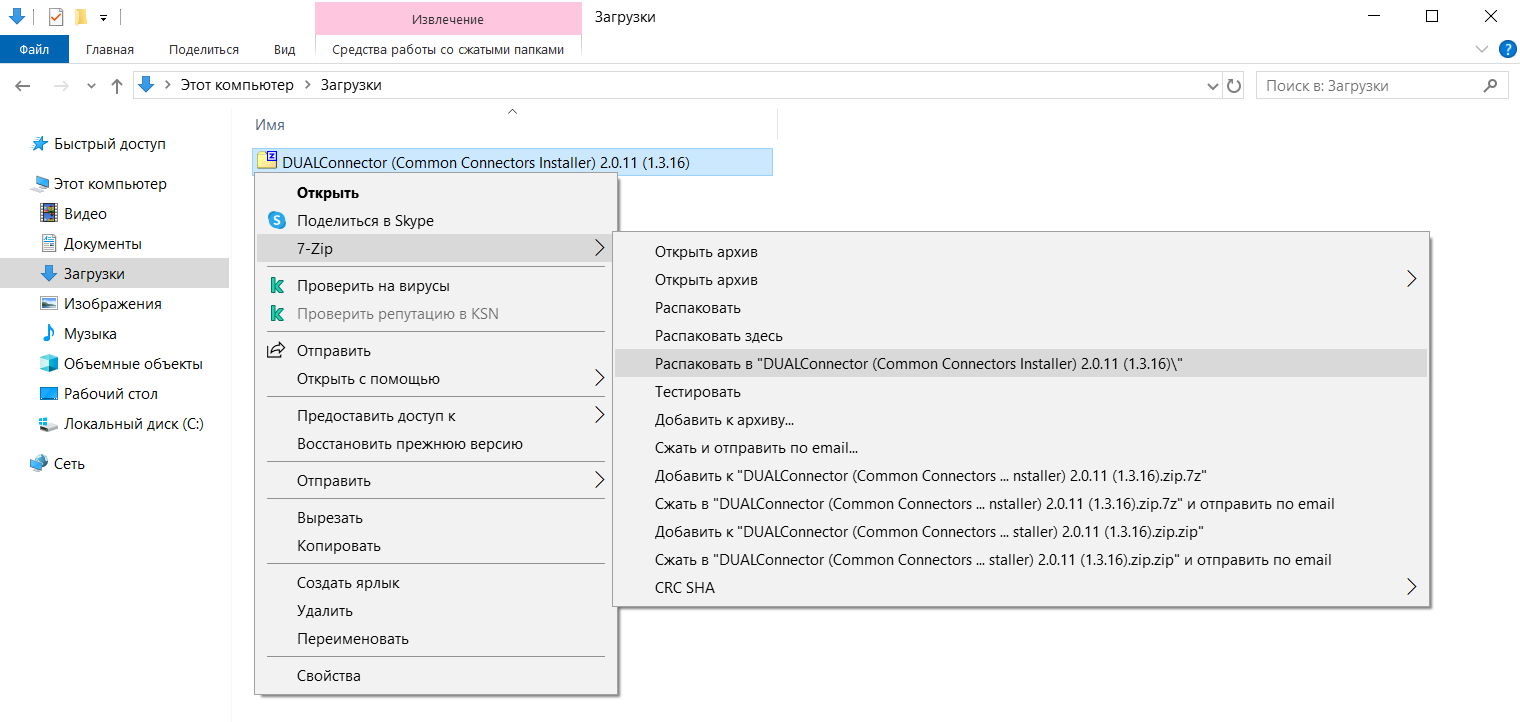
Распакуйте архив в любую папку: нажмите на скачанный архив правой кнопкой мыши, выберите архиватор и нажмите «Распаковать в…» — название папки совпадёт с названием архива.
1
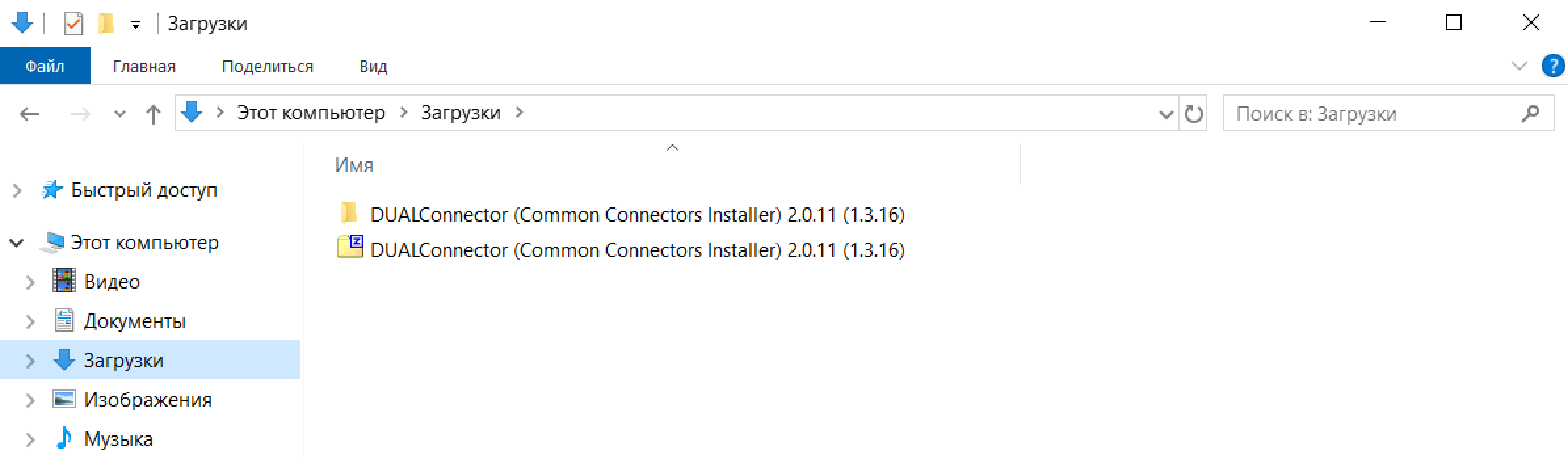
После этого у вас появятся две новые папки с такими же названиями.
Если архиватор не установлен на компьютере, его можно скачать с официального сайта бесплатно.
Важно: нужно скачать версию архиватора, подходящую под разрядность вашего Windows.
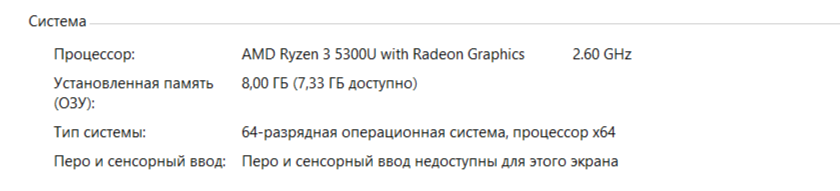
Как узнать разрядность: откройте папку «Этот компьютер», на пустом поле нажмите правой кнопкой мыши, выберите «Свойства», откроется окно с информацией — напротив поля «Тип системы» будет указана разрядность.
Например, если у вас 64-разрядная операционная система, значит вам нужно скачать версию архиватора 64-bit Windows x64.
Как узнать разрядность: откройте папку «Этот компьютер», на пустом поле нажмите правой кнопкой мыши, выберите «Свойства», откроется окно с информацией — напротив поля «Тип системы» будет указана разрядность.
Например, если у вас 64-разрядная операционная система, значит вам нужно скачать версию архиватора 64-bit Windows x64.
Если при распаковке архива через 7-Zip выходит ошибка, попробуйте через другой архиватор, например WinRAR. Его можно скачать с официального сайта.
ШАГ 4. Подключите терминал к Wi-Fi роутеру
Подключите терминал к Wi-Fi роутеру с помощью интернет-кабеля. Для этого вставьте кабель в разъём LAN на терминале. Он находится под задней крышкой.
1
Важно: интернет-кабель не входит в комплект с терминалом, его нужно купить самостоятельно.

Важно: роутер должен работать от интернет-кабеля провайдера. Роутер, работающий от сим-карты, не подойдёт. Терминал и устройство, на котором установлено кассовое ПО, должны быть в одной сети — подключены к одному роутеру.
Когда соедините терминал и роутер кабелем, терминал определится в вашей сети. Узнайте IP-адрес, который роутер присвоил терминалу.
Есть несколько вариантов, как найти IP-адрес:
Есть несколько вариантов, как найти IP-адрес:
2
- Зайдите в настройки роутера и проверьте, какой IP присвоен терминалу
- Скачайте и запустите на компьютере сканер сети. Терминал отобразится под названием PAX или будет пустое поле вместо имени.
- Обратитесь к провайдеру для уточнения IP-адреса. Запишите номер присвоенного статического IP-адреса, чтобы потом настроить программу DualConnector.
- Посмотрите в настройках терминала, а если нужного пункта нет, то напишите нам — мы обновим терминал, чтобы IP-адрес отобразился.
Обязательно зарезервируйте IP-адрес, под которым отобразился терминал, иначе интеграция будет работать со сбоями. Это можно сделать в настройках роутера или обратиться за помощью вашему к провайдеру.
3
- Нажмите «1», выберите пункт «Блокировка терминала».
- Появится сообщение «Блокирован» — нажмите на зелёную кнопку.
- Выберите «Администратор» и введите пароль — 985 632. Подтвердите пароль зелёной клавишей.
- Снова нажмите «1».
- Далее «Параметры» и выберите «Редактирование».
- Заходим в «Коммуникации» — «Ethernet» — «Общие настройки».
В пункте «DHCP» отобразится IP-адрес, присвоенный роутером.
ШАГ 5. Установите программу DualConnector
Вернитесь к папкам, которые вы извлекли из архивов, и откройте DualConnector.
Запустите файл-установщик Common Connector Installer и выберите пункт «Автоматическая установка DC 1.0».
Дождитесь, пока программа установится на ваш компьютер. Не убирайте галочку в окне «Запустить DC Control». Нажмите «Завершить».
1
2
3

ШАГ 6. Настройте программу «DualConnector»
- выберите тип соединения — Ethernet
- пропишите IP-адрес, который вы нашли
- пропишите порт — 27 015
1
Откройте программу DualConnector. Перейдите в раздел DC Control — XML Generator:
Нажмите «Сохранить». Остальное оставьте так, как на скриншоте ниже.

Перейдите во вкладку «Проверка связи», нажмите «Изменить параметры». В окне «Параметры операций» в поле «Номер терминала» впишите ID терминала с экрана устройства, в поле «Сумма» впишите 100, в поле «Ожидание между операциями» поставьте значение 6000 и нажмите «ОК».
2

Вернитесь во вкладку «Проверка связи», поставьте галочку рядом с пунктом «Проверка связи с терминалом» и нажмите «Запуск». Статус рядом с пунктом изменится на «Успех (i)».
3
Важно: на терминале появится ошибка «От кассы не получен терминал ID» — это нормально при проверке связи с компьютером, так как данные в терминал не передаются, а проверяется только его подключение к DC Control. Поэтому нужно ориентироваться на информацию в DC Control.
Далее уберите галочку у пункта «Проверка связи с терминалом» и повторите те же самые действия с пунктом «Проверка связи с хостом».
DC Control нужен только для настройки и проверки подключения.
DC Control нужен только для настройки и проверки подключения.
Важно: при проверке связи с терминалом и хостом на экране терминала должна появиться надпись «Ожидание команды от ККМ», только после этого можно запускать проверку.

Готово! Вы успешно подключили терминал к компьютеру.
Далее вам необходимо настроить кассовую программу для работы.
Для этого обратитесь к своему системному администратору или в поддержку производителя кассовой программы.
Для этого обратитесь к своему системному администратору или в поддержку производителя кассовой программы.
Эта страница вам понравилась?


