

Финлид — бесплатный сервис для автоматизации бухпроцессов
Делаем бухгалтеров счастливыми
Собрали инструкции, которые пригодятся в начале работы
Как подключить Финлид

В интернет-банке перейдите в раздел «Настройки» — «Внешний вид» — «Вид стартовой страницы». Выберите «Список компаний».
1
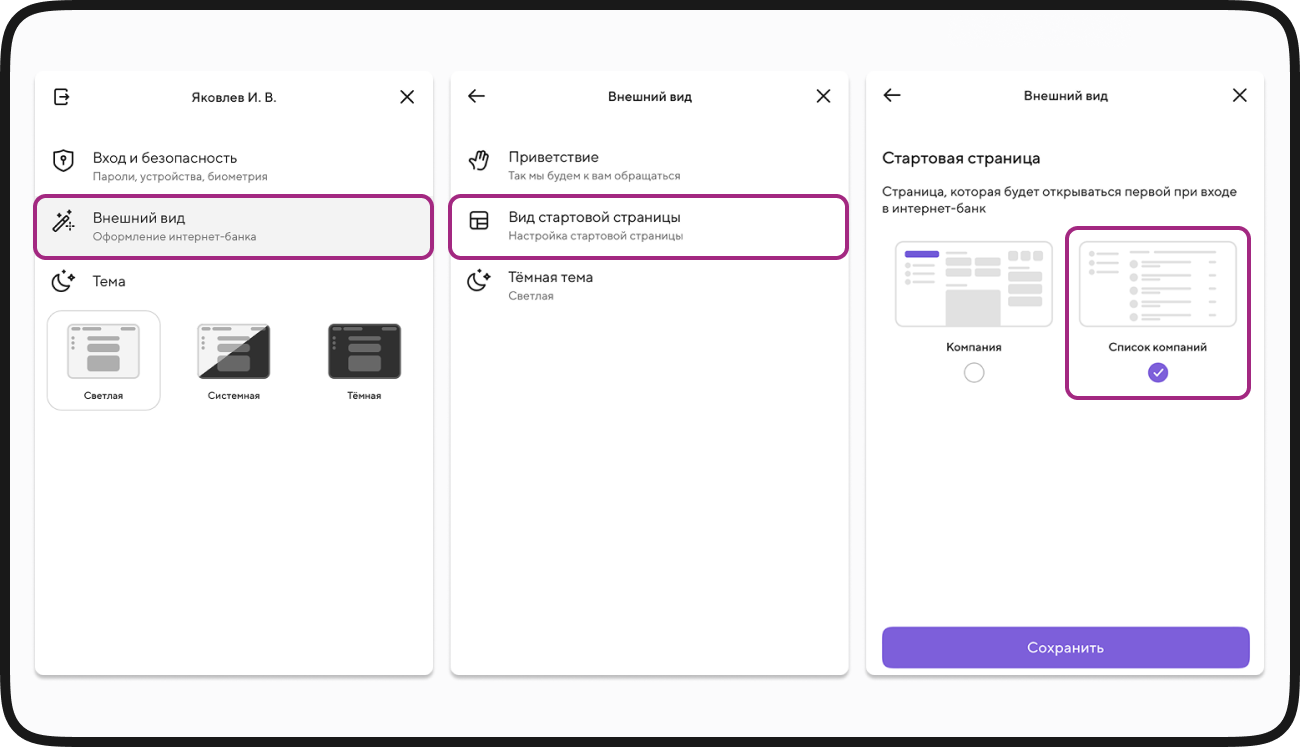
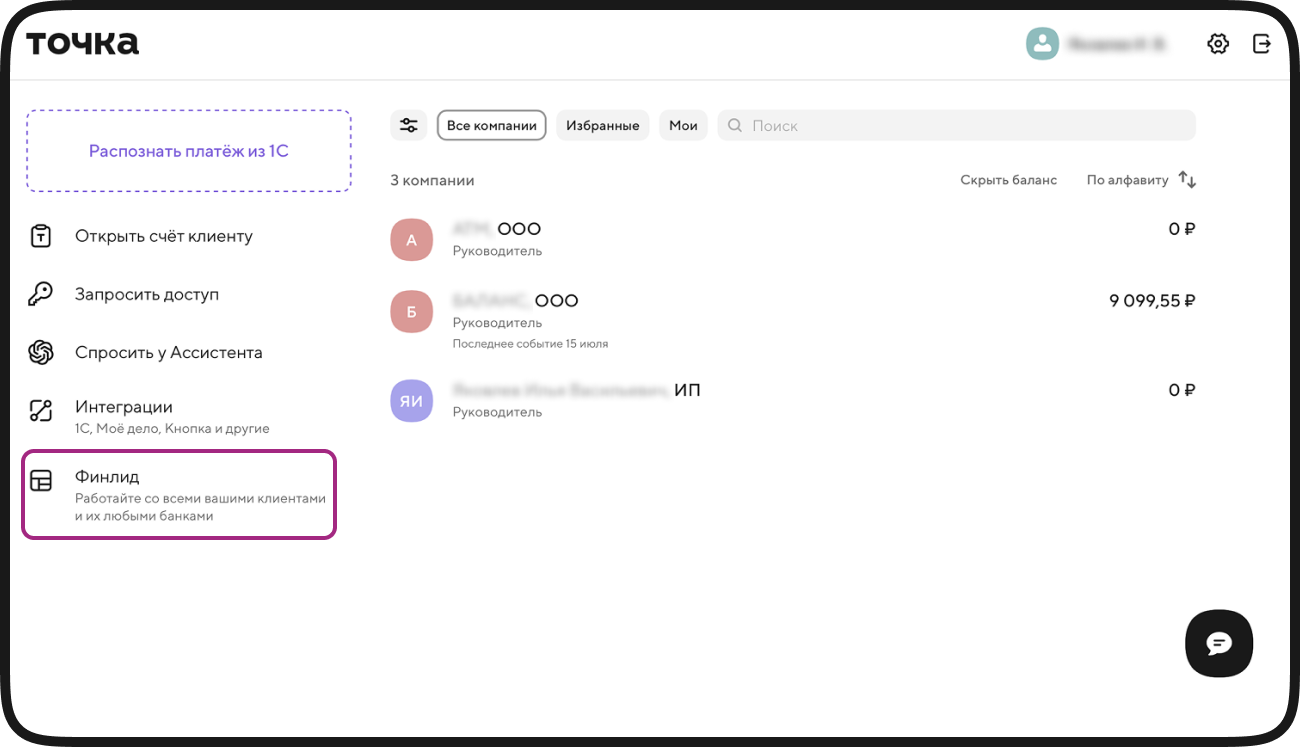
После этого ваш интерфейс изменится, а в левом меню появится кнопка «Финлид». Нажмите на неё и подключите сервис.
2
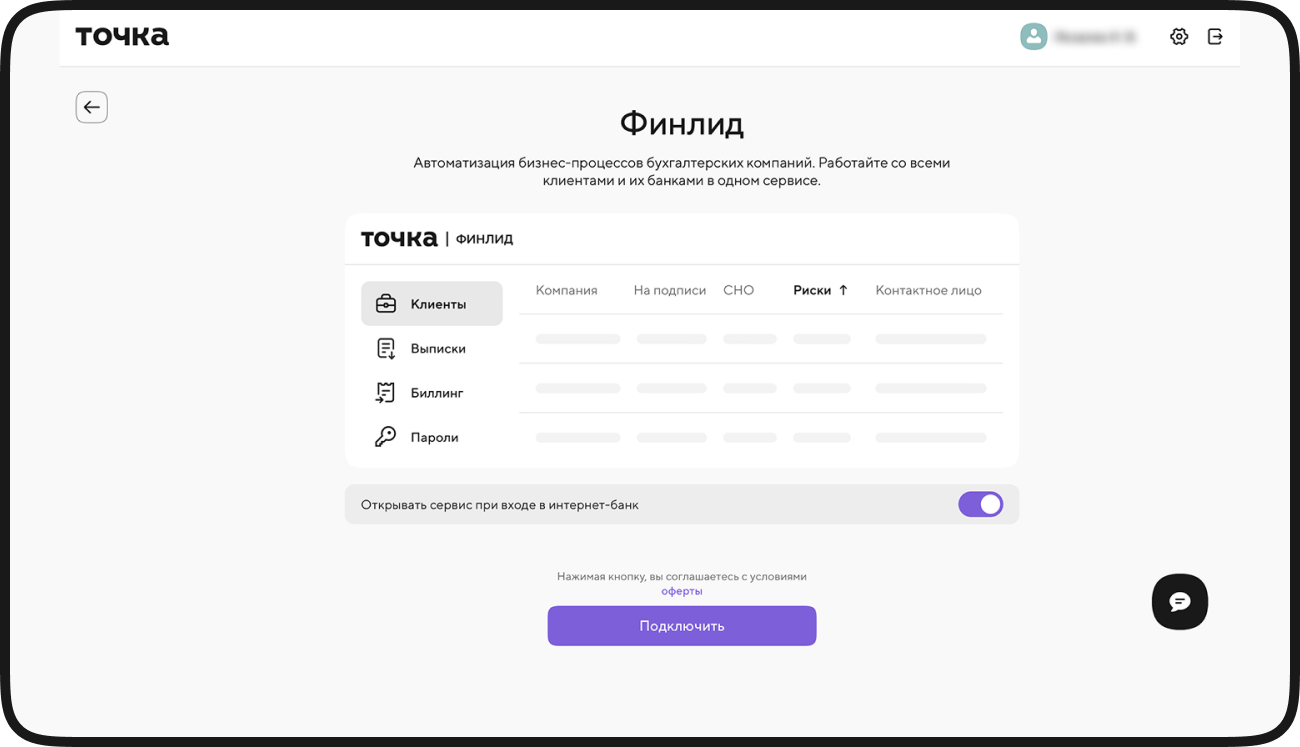
Готово! Теперь можно приступать к работе в Финлид.
3
Как добавить компанию со счётом другого банка в Финлид
Нажмите «Добавить компанию» в правом верхнем углу. Так вы сможете добавить клиентов без счёта в Точка Банке, с которыми вы работаете.
1
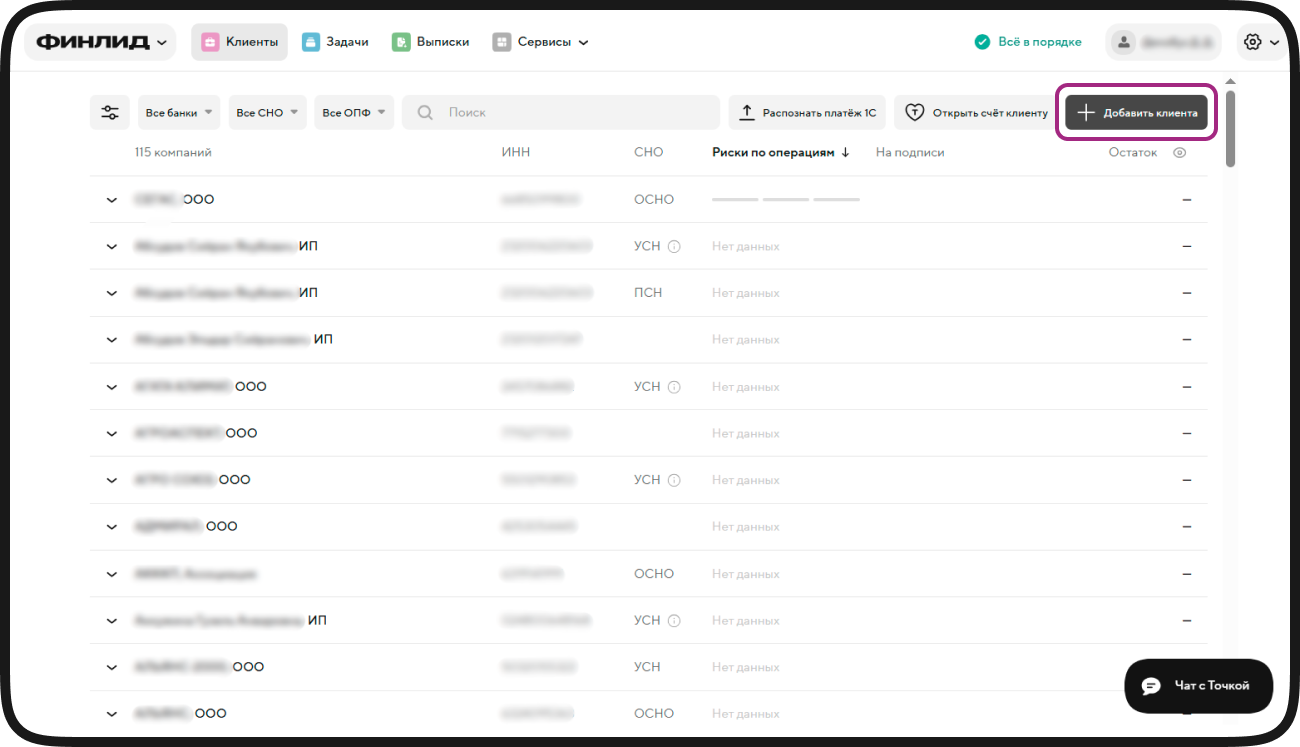
Компании можно добавлять вручную по одной: заполнить ИНН, КПП для юрлиц, название. Понадобится согласие на обработку и передачу персональных данных.
2
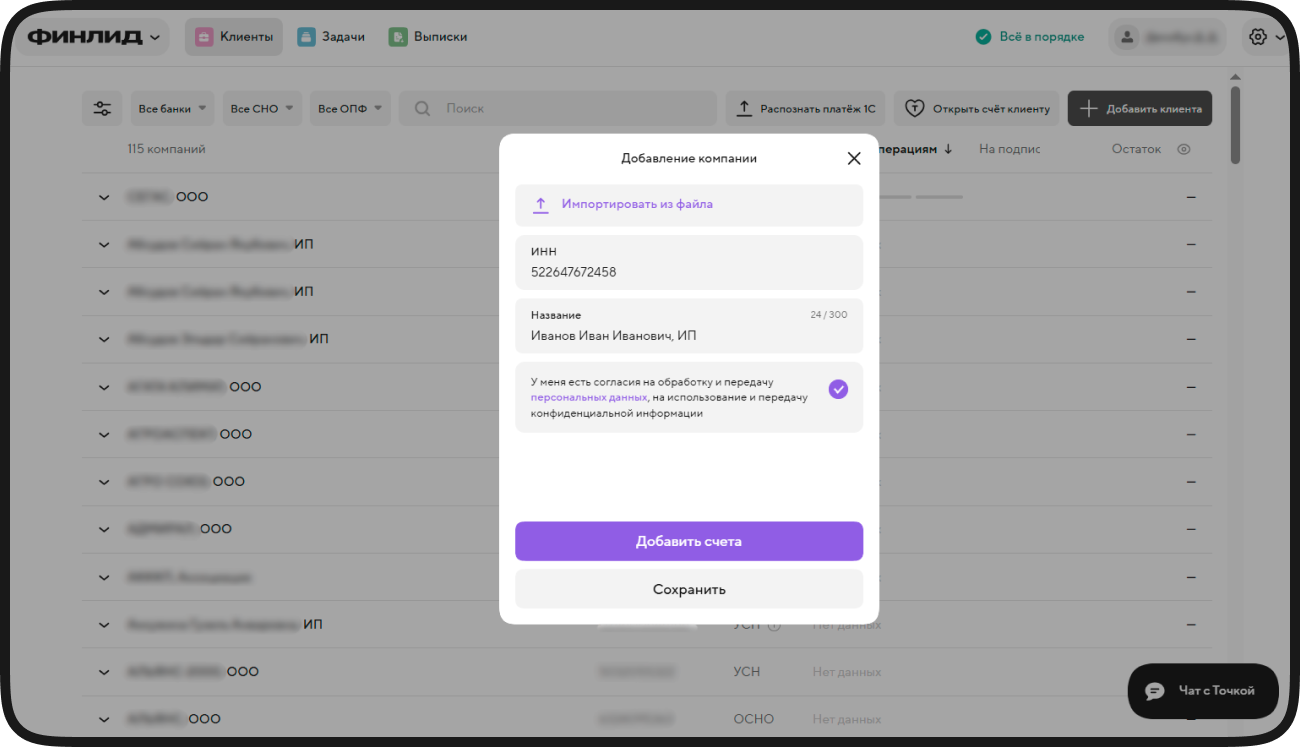
А можно добавить сразу всех клиентов. Для этого загрузите таблицу в формате XLS со списком ИНН компаний по кнопке «Импортировать из файла». Таблица должна содержать только ИНН в первом столбце. Сервис распознает ИНН и сразу добавит их в раздел «Клиенты».
3
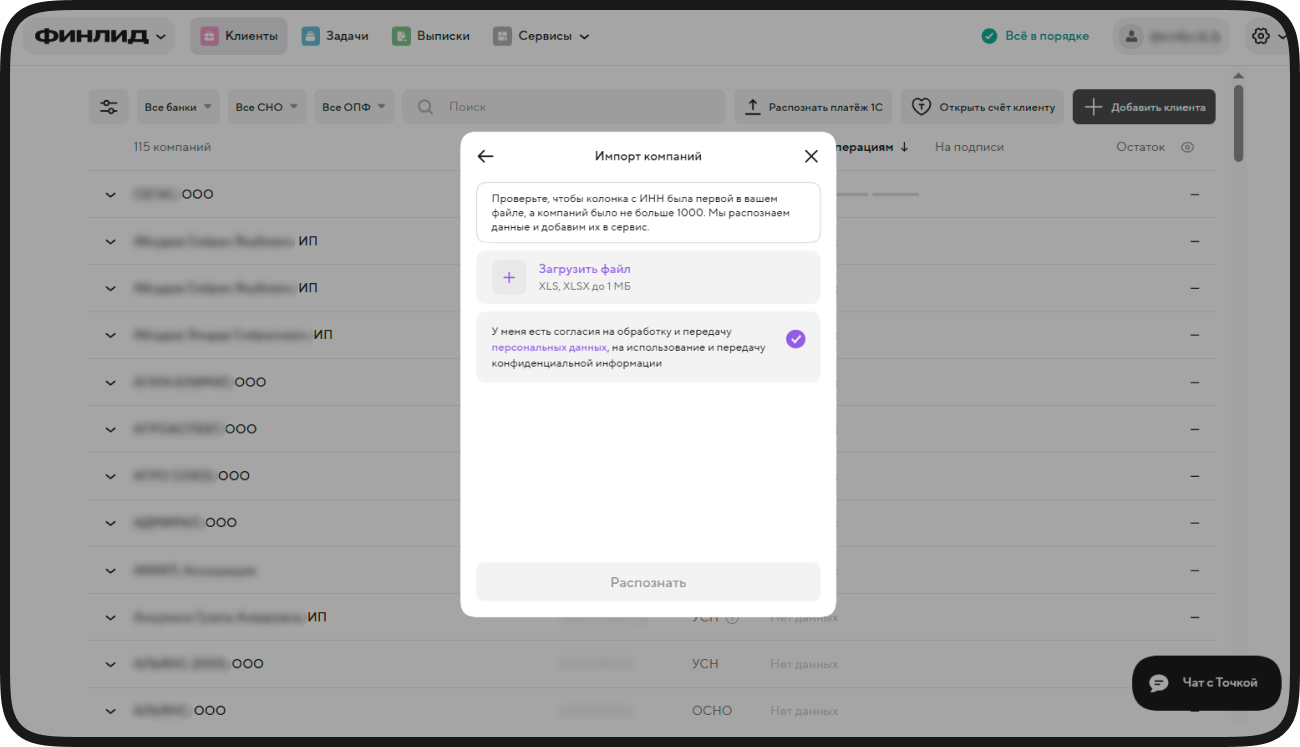
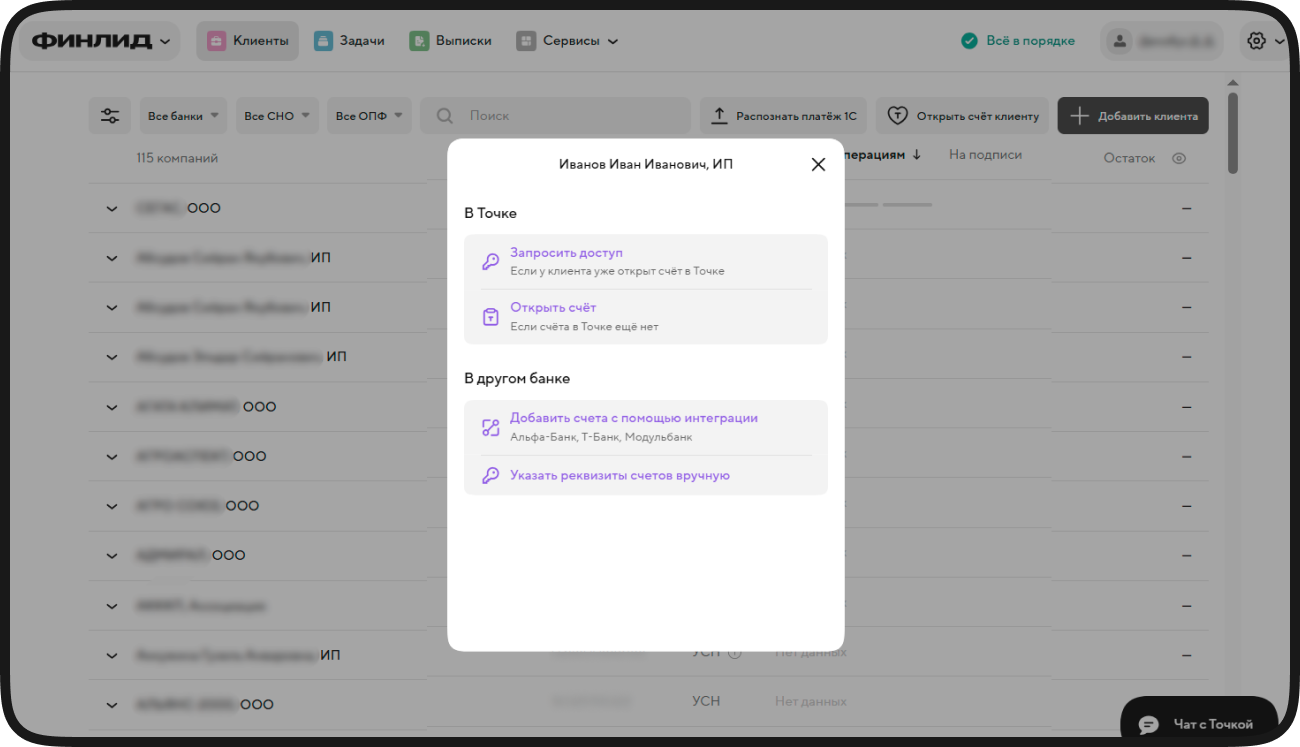
Можете указать самое основное и сохранить компанию без счетов, тогда она сразу появится на главной в списке клиентов. Либо нажать «Добавить счета», чтобы указать счёт в Точке или в другом банке.
Здесь вы можете:
— Запросить доступ, если у компании уже есть счёт в Точке
— Открыть счёт, если у вашего клиента нет счёта в Точке
— Указать реквизиты счёта в другом банке
— Запросить доступ, если у компании уже есть счёт в Точке
— Открыть счёт, если у вашего клиента нет счёта в Точке
— Указать реквизиты счёта в другом банке
Затем компания сохранится в списке клиентов Финлид.
4
Как оформить доступ в Точку
Если у вас нет доступа к счёту клиента в Точке, попробуйте оформить его любым из этих способов.
Добавить компанию самостоятельно
На главной нажмите «Добавить компанию».
1
Попросить об этом клиента
Сам руководитель компании или ИП в своём интернет-банке может предоставить вам доступ в разделе «Настройки» — «Доступы».
2
Запросить доступ с правом передоверия
На главной выберите раздел «Сотрудники» — Доверенности клиентов Точки. Нажмите на кнопку «Запросить доступ» с изображением ключа.
3
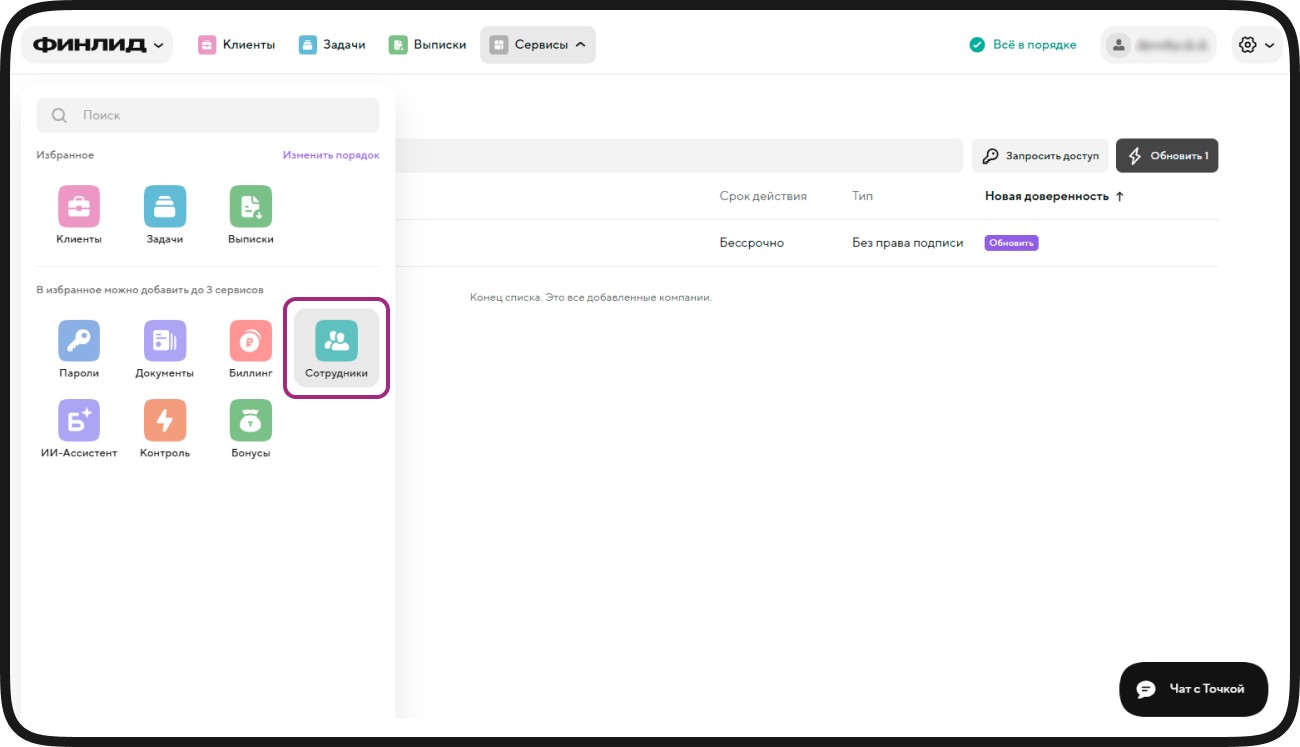
На открывшейся странице введите ИНН клиента и выберите тип доступа — с правом подписи или без него. В любом случае доступ будет бессрочным и с правом передоверия — чтобы вы могли добавлять в Финлид своих сотрудников и передавать им клиентов.
3.1
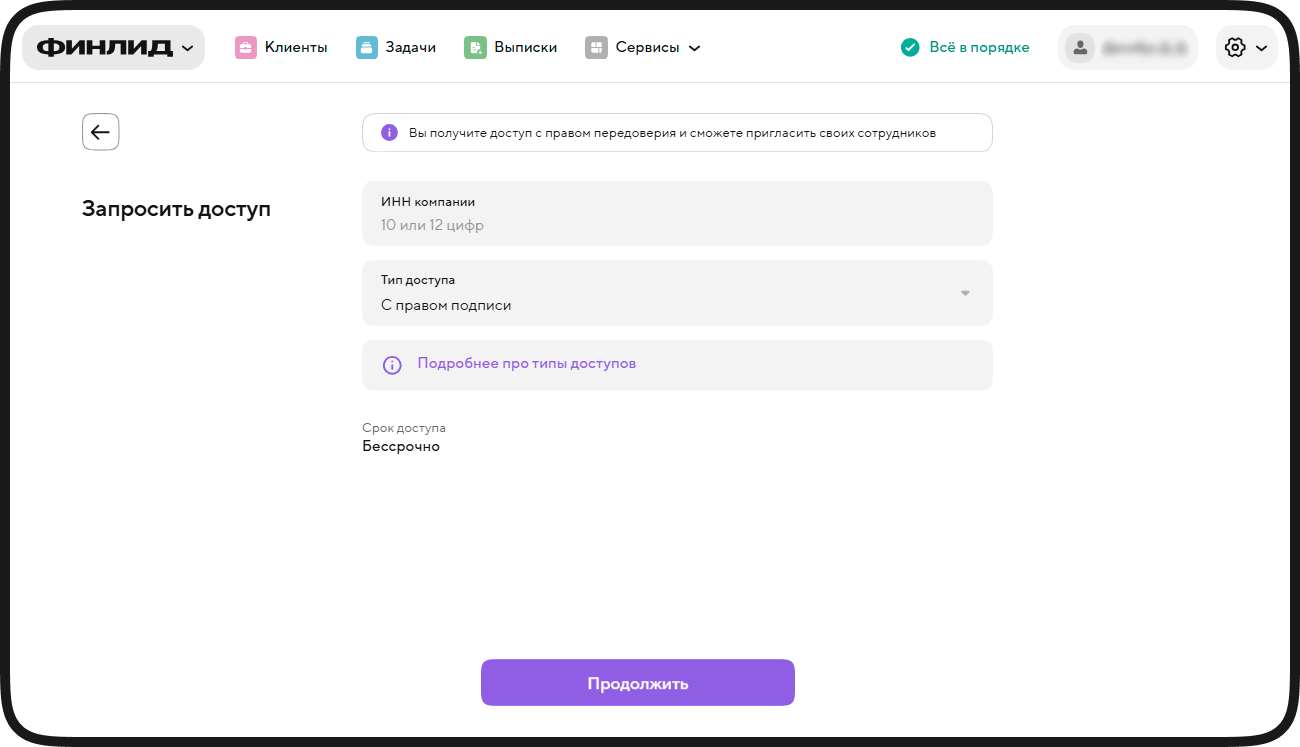
Нажмите Продолжить — запрос на выдачу доступа отправится на проверку руководителю компании. Когда он подпишет доверенность, вы получите доступ с правом передоверия.
3.2
Что такое Биллинг
Биллинг — это раздел в Финлид, который помогает бухгалтерам собирать оплату за свои услуги, в том числе автоматически.
Что можно делать в Биллинге
Выставлять и отправлять счёт в один клик
Мы сами подготовим счёт в PDF-формате, отправим вашему клиенту на почту и создадим платёжку в банк. От вас — только нажать «Выставить»
Выставлять счета автоматически
Для этого надо отметить в настройках тарифа соответствующий пункт, и выбрать, что делать с выставленным счётом: отправлять на почту или создавать платёж. Дальше сбор оплаты будет проходить без участия бухгалтера


Контролировать дебиторскую задолженность без доступа в 1С
Создавать платёжки на оплату в формате TXT
Нужно лишь подгрузить файл в банк. Если у клиента есть счёт в Точке, отправим платёжку сразу в интернет-банк


Как настроить тариф клиента
Чтобы счета формировались автоматически, настройте тарифы по каждому клиенту. Для этого откройте раздел «Клиенты», нажмите на компанию и в её карточке перейдите во вкладку «Тариф».
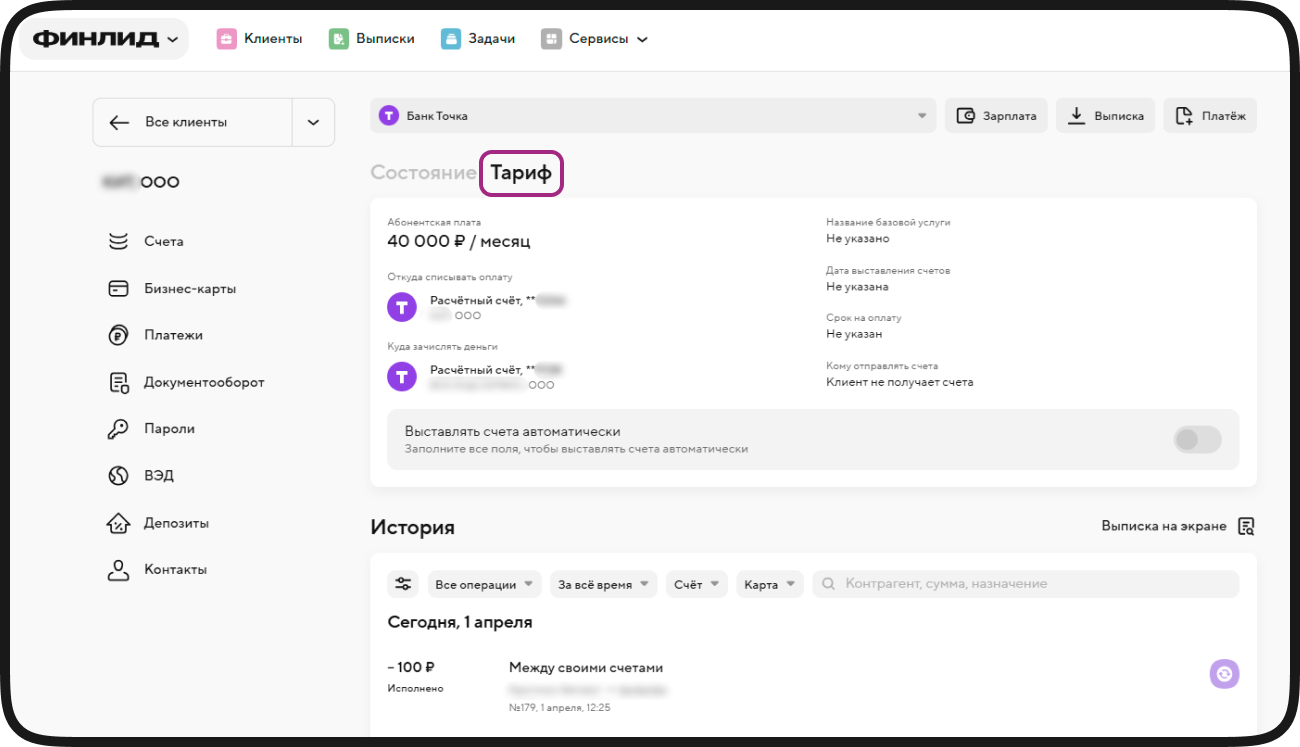
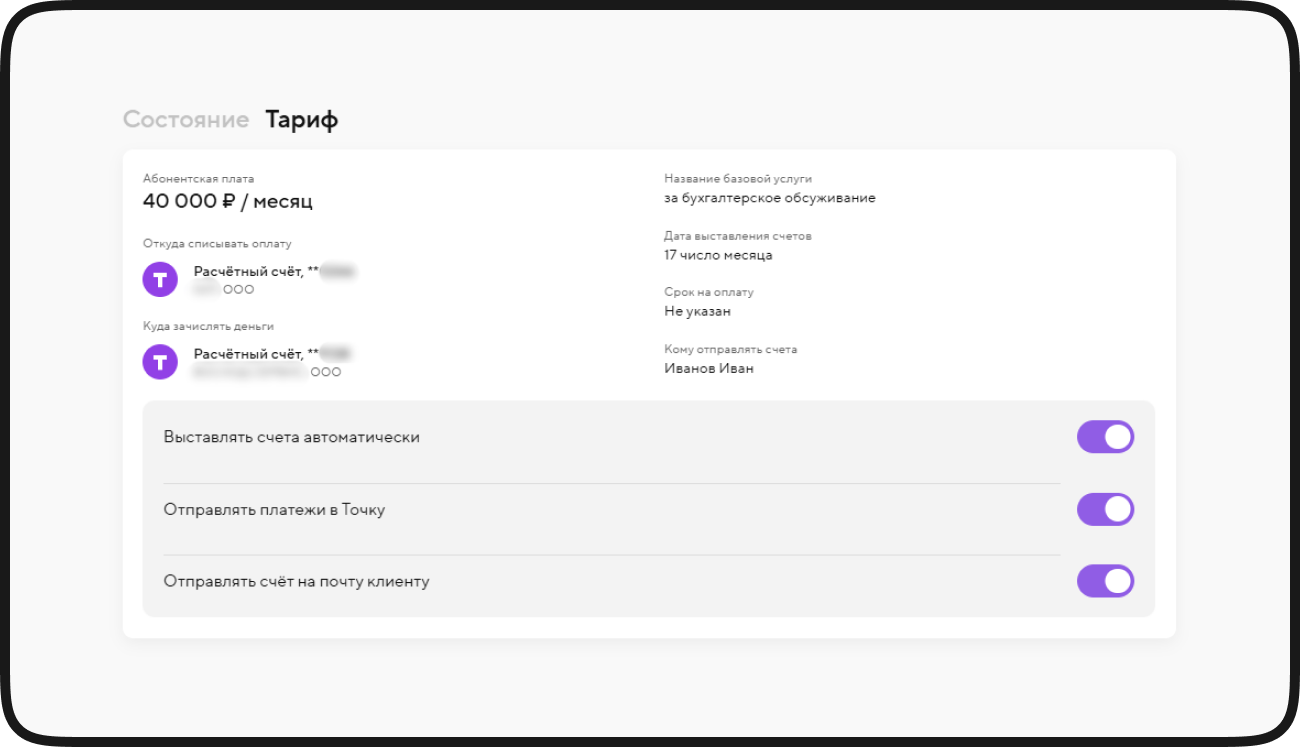
Укажите стоимость своих услуг, счёт и дату списания, срок оплаты, получателя счёта и назначение для будущего платежа.
После настройки тарифа в Биллинге будут появляться автоматически созданные счета на оплату в ту дату, которую вы указали.
Как работать в Биллинге со счетами, созданными в Финлид
Счета автоматически создаются в статусе «Черновик». Их можно отредактировать, если это необходимо.
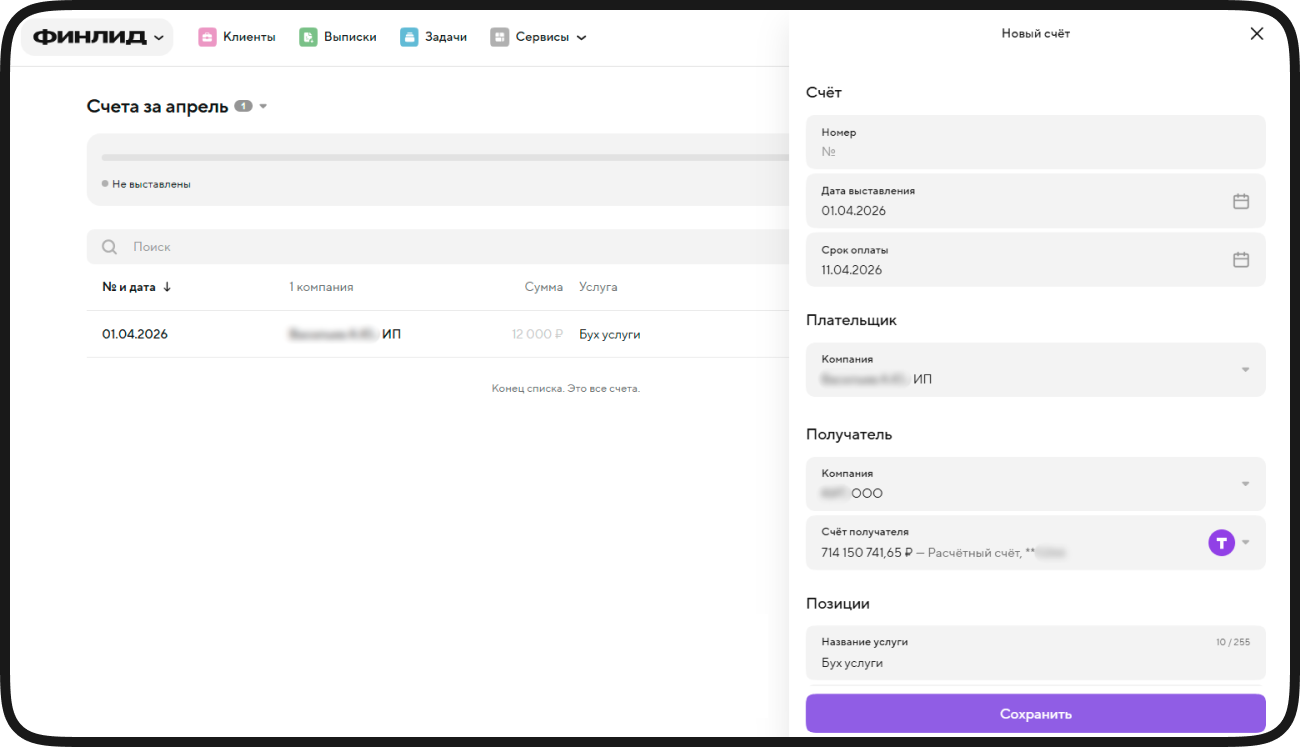
Чтобы отправить счета, нажмите «Выставить».
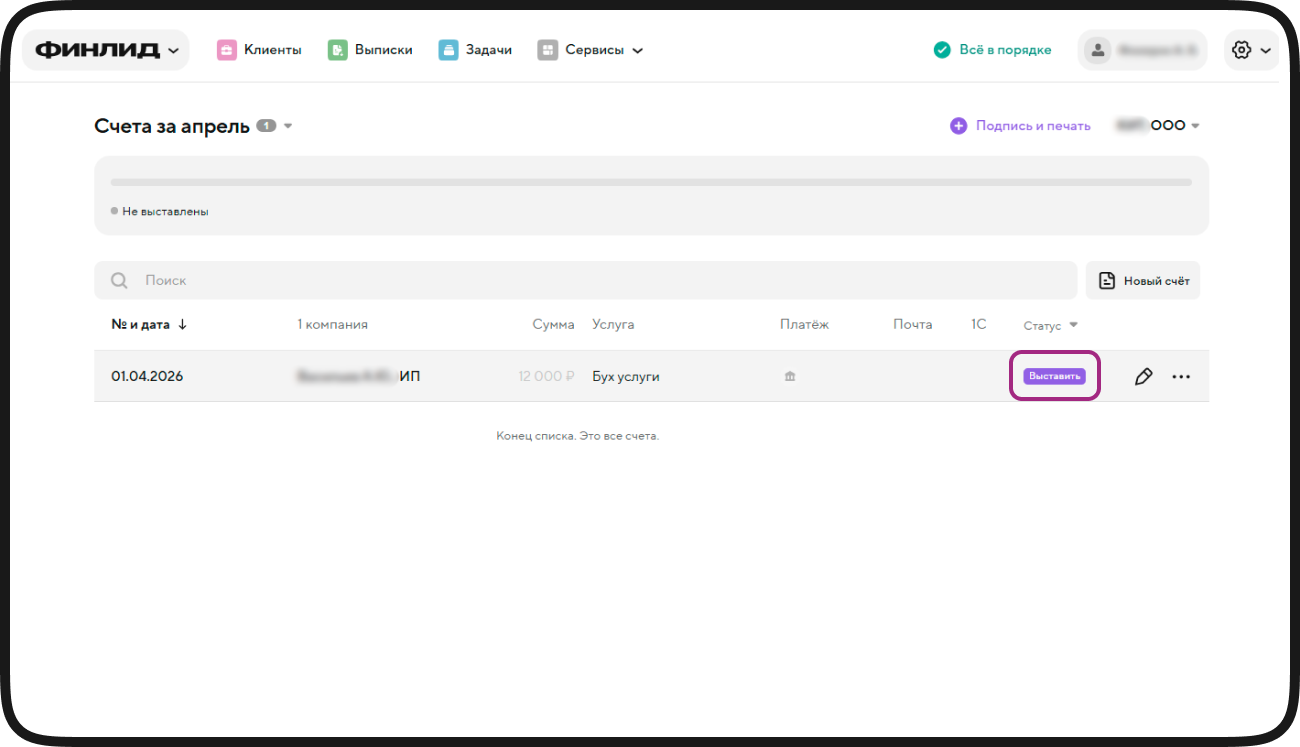
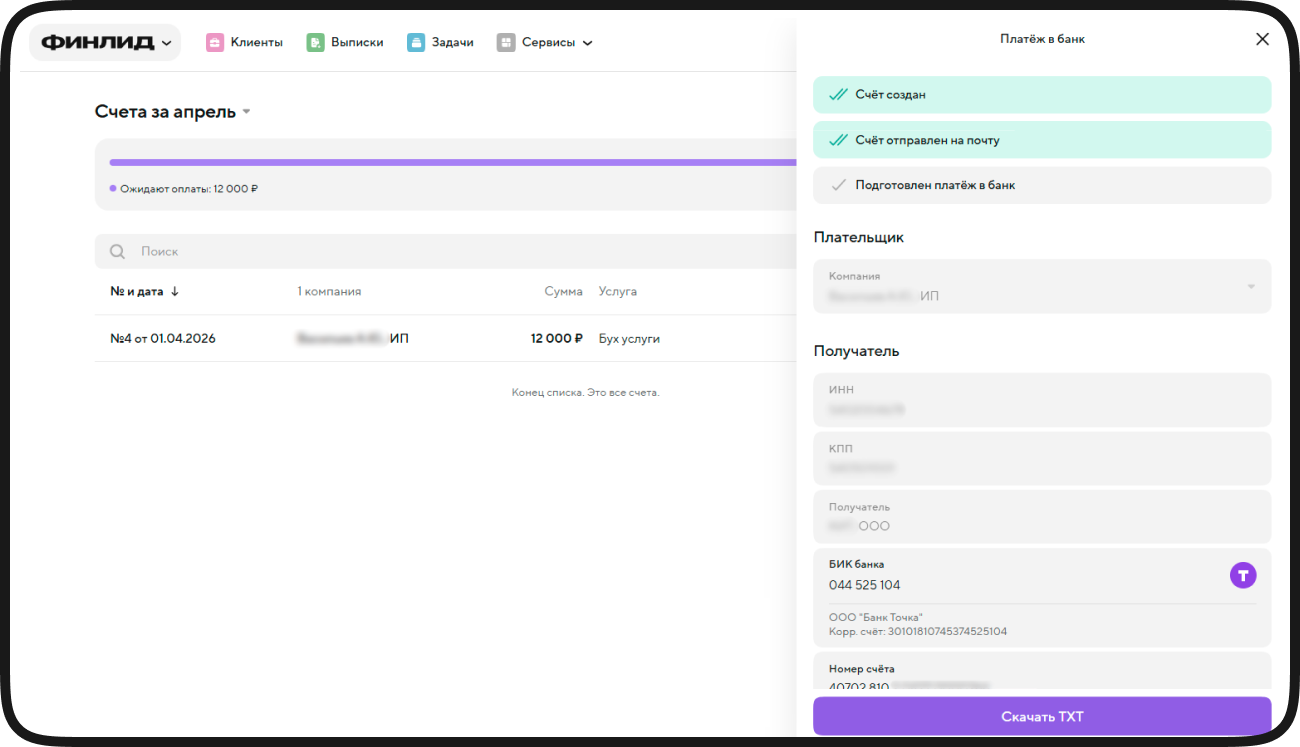
Счёт отправится на почту клиенту, а Финлид подготовит платёжку в банк. Если клиент в Точке, отправим платёжку в его интернет-банк.
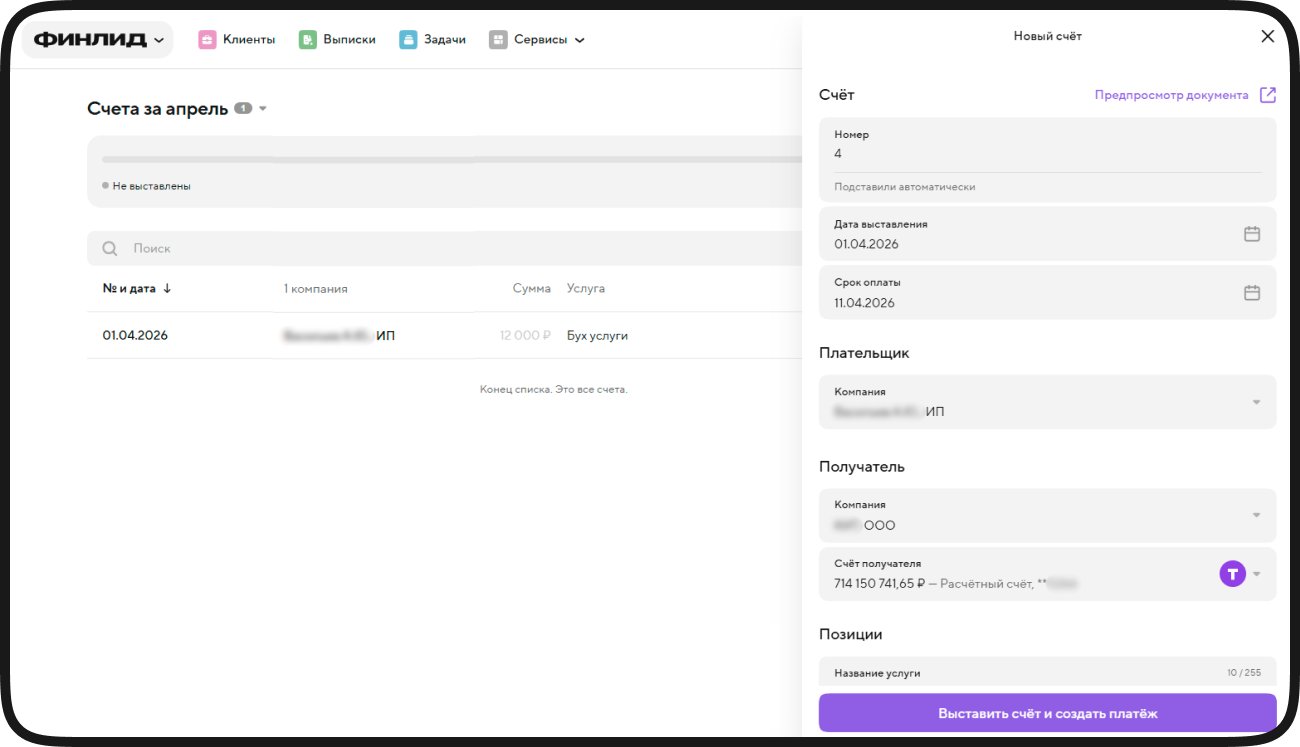
Для других банков сервис также автоматически создаёт платёж в формате TXT, его можно скачать и загрузить в интернет-банк клиента или отправить любым удобным способом.
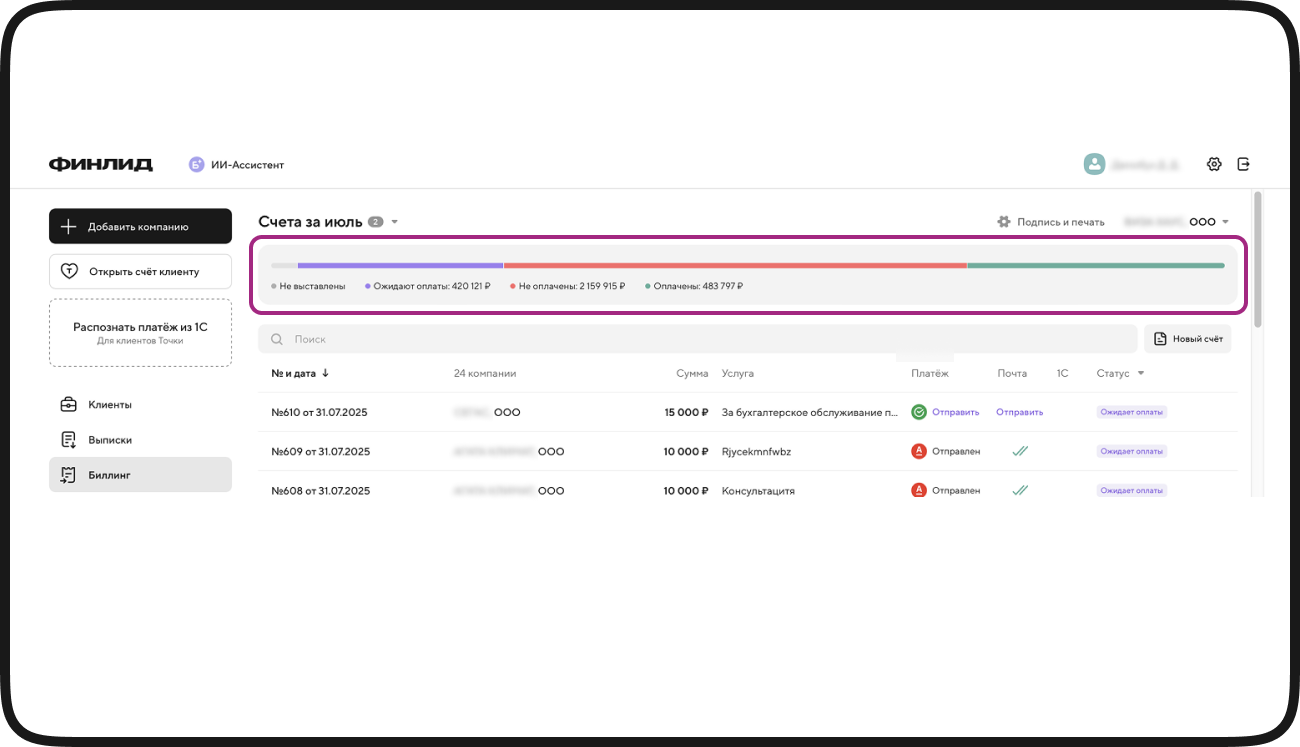
Отслеживать оплаты можно прямо в Биллинге: используйте панель с цветной шкалой, просматривайте статусы по каждому счёту.
Как работать в Биллинге со счетами, созданными в 1С
Для начала установите наш обработчик для 1С:БП или 1С:УНФ, с этим вам поможет инструкция «Как в 1С загрузить счета из Точки». После установки в справочнике «Счета на оплату» в 1С появится новая кнопка «Отправить счета в Точку» — нажмите на неё, когда подготовите счета привычным способом.
1
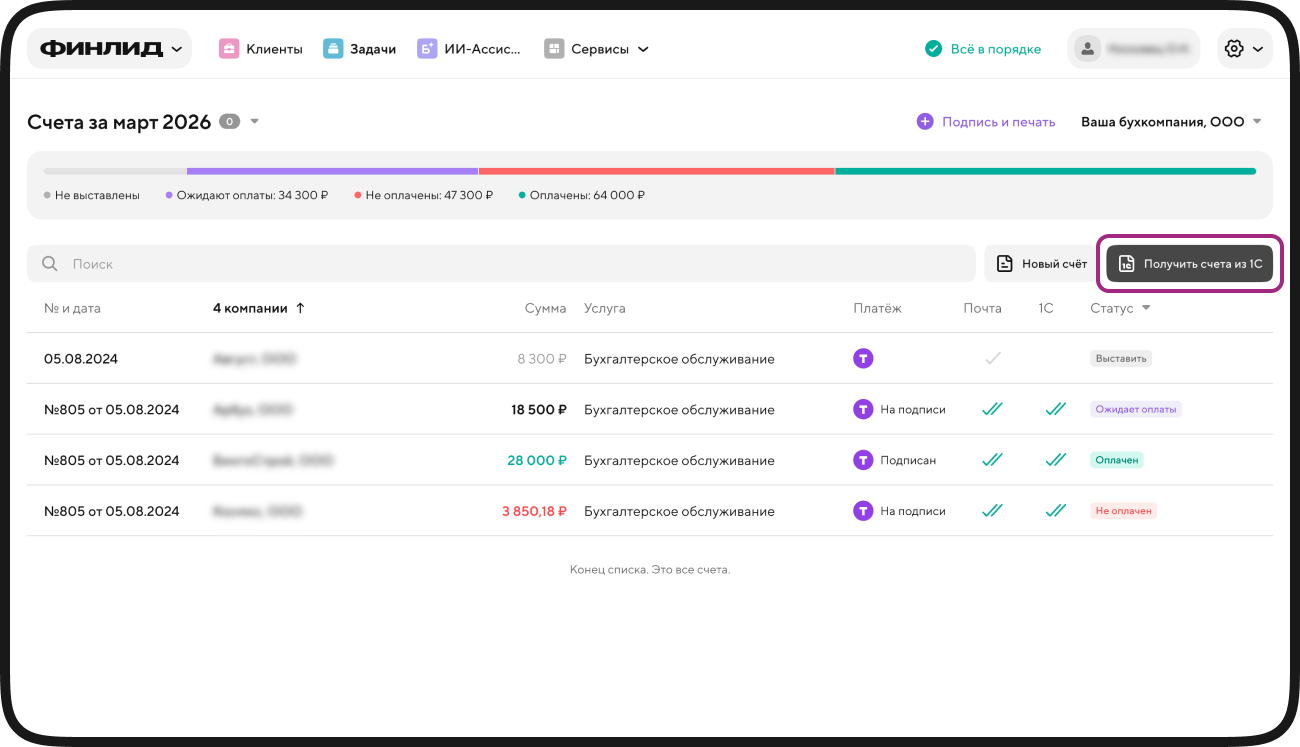
Вы можете создавать счета в 1С и затем загружать их в Финлид, а он уже будет выставлять платёжки клиентам и отслеживать оплату. Этот способ подходит, если вы не используете в работе с клиентами фиксированные платежи с одной и той же суммой каждый месяц.
В Финлиде перейдите в раздел «Биллинг» и нажмите «Получить счета из 1С», эта кнопка появится только после предыдущего шага.
2
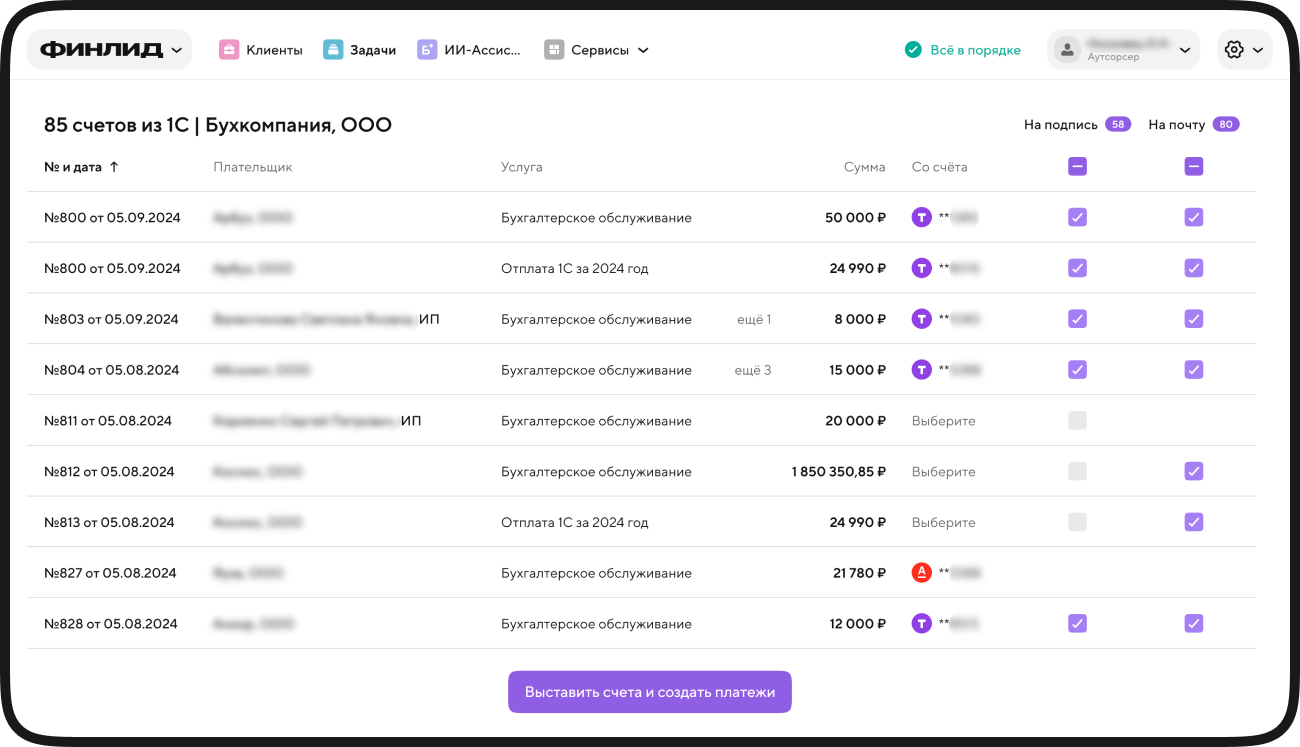
Дальше вы увидите окно с загруженными счетами из 1С. Если в списке есть клиенты, которых пока нет в Финлиде, они добавятся автоматически по ИНН из счетов. В этом же окне можно указать, что делать с платёжками: создавать платёж на подпись в интернет-банке или отправлять на почту клиента.
3
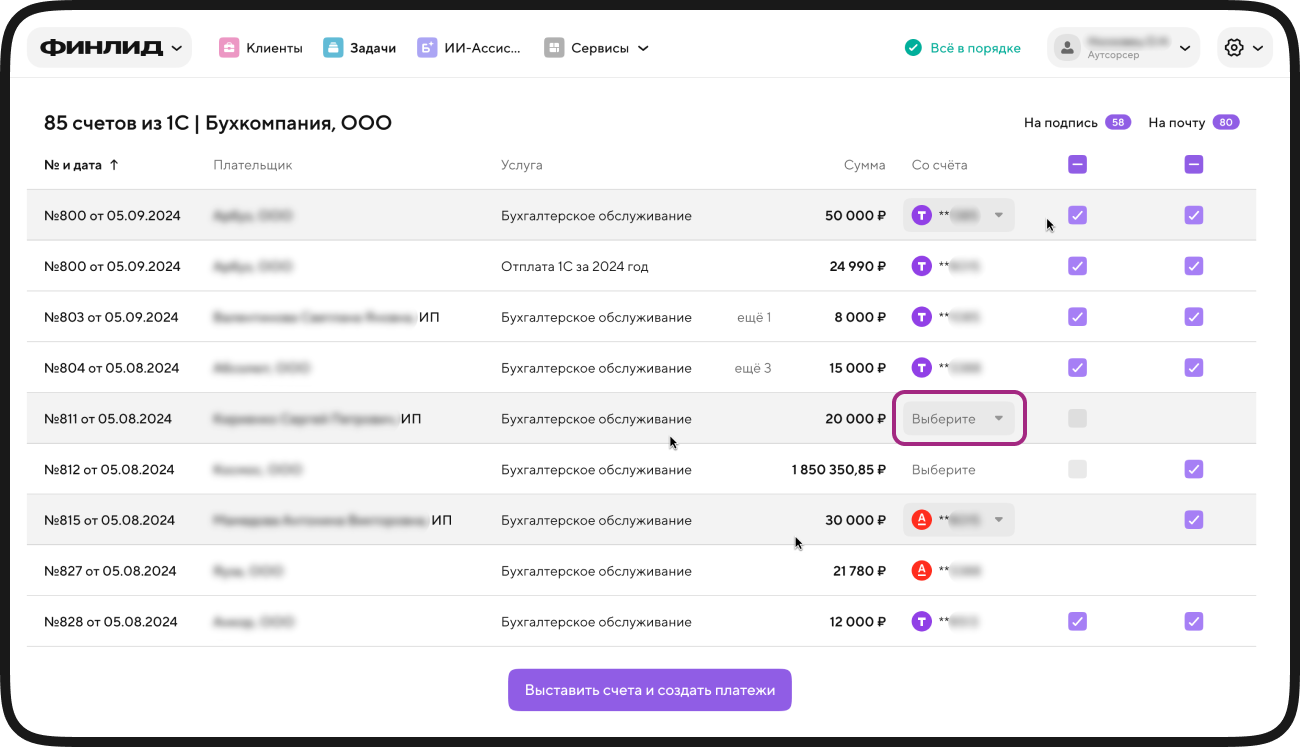
А если у клиента в Финлиде несколько счетов, то и сразу выбрать подходящий для оплаты.
4
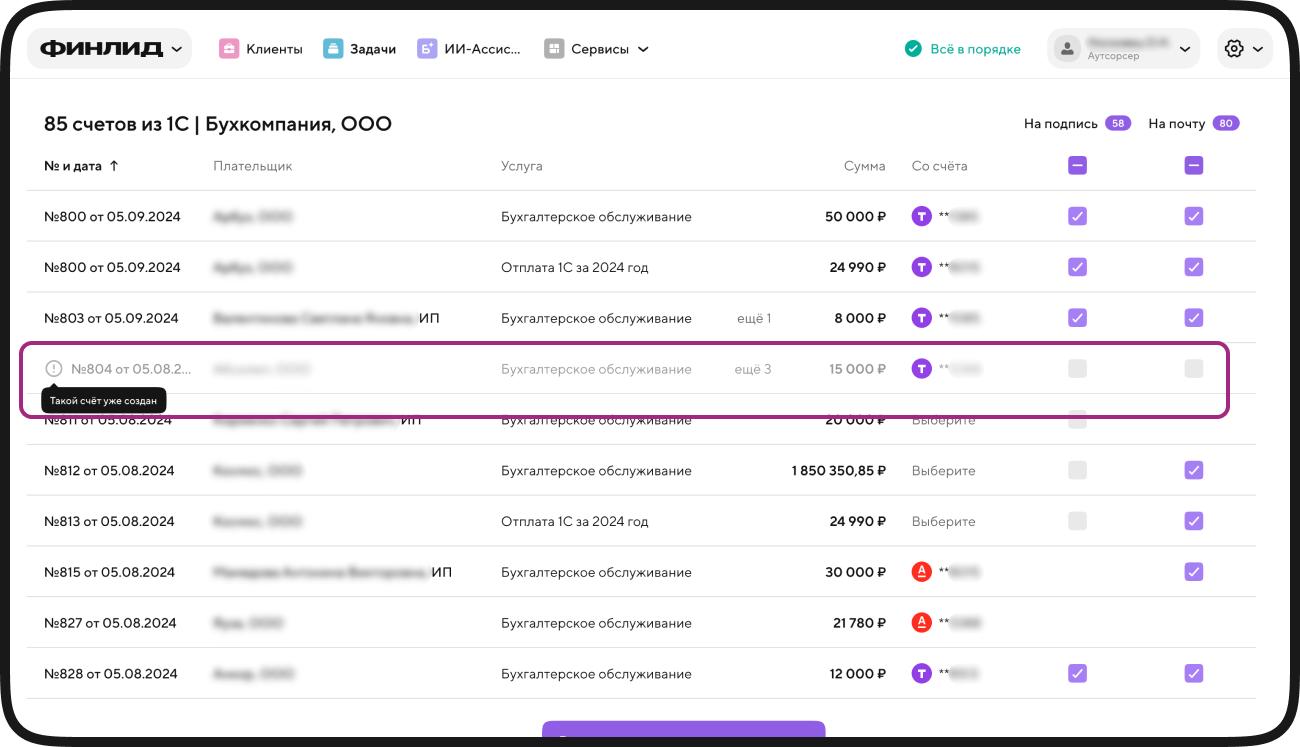
Финлид автоматически определяет дубли счетов в загрузке — в списке они серого цвета.
5
Когда всё настроите, нажмите «Выставить счета и создать платежи» — и готово! Все счета на оплату ушли к клиентам.
6
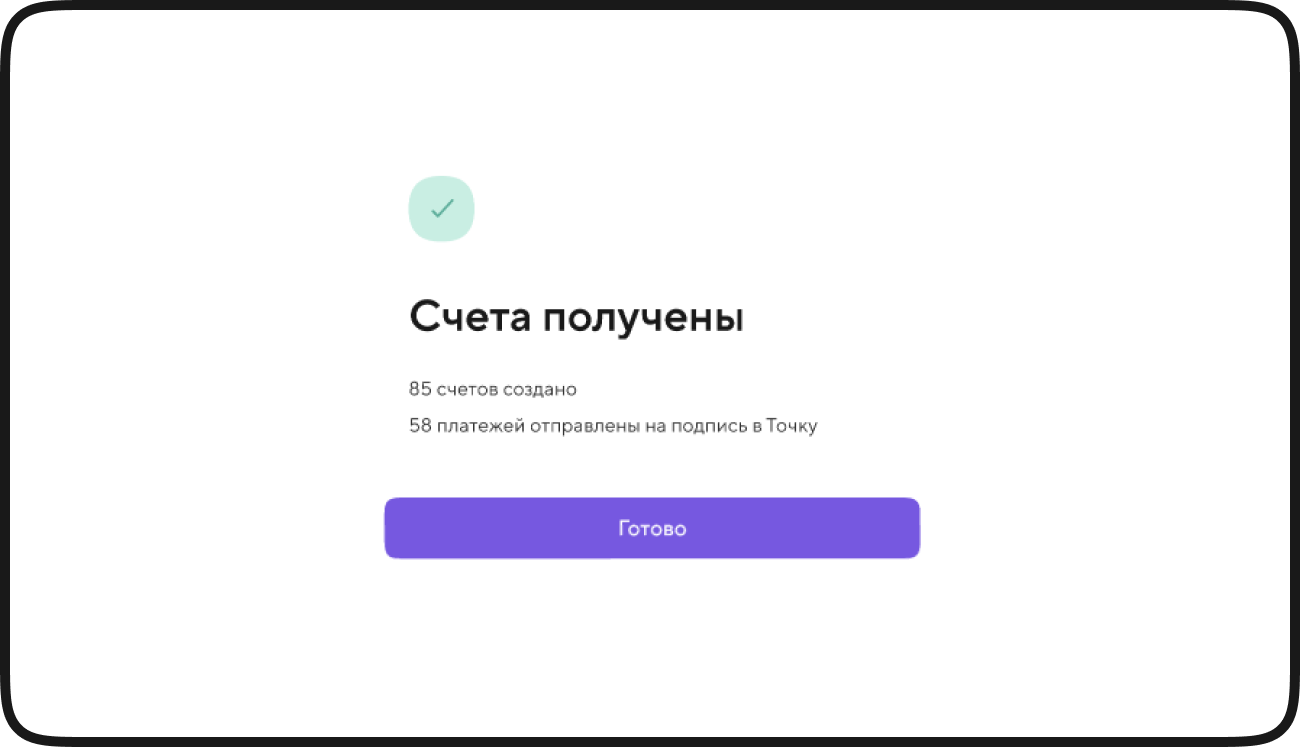
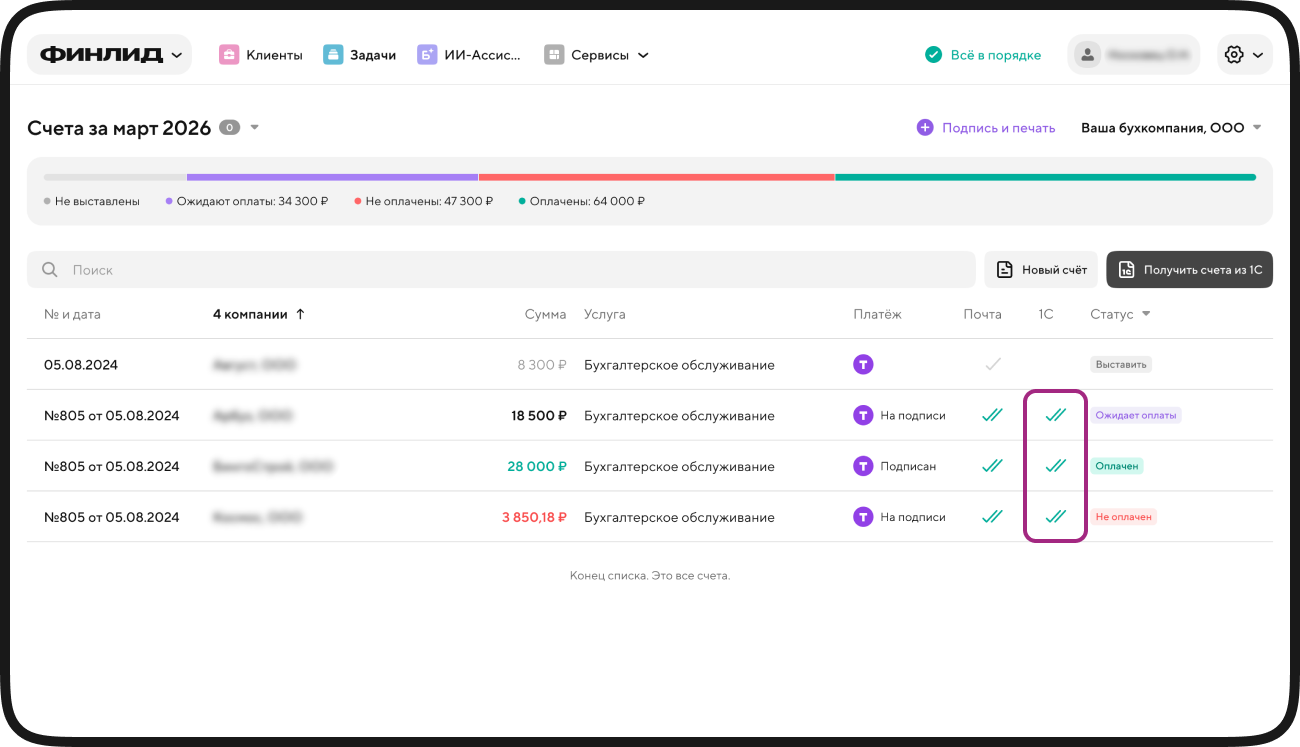
Полученные счета отмечены двумя галочками в колонке 1С раздела «Биллинг».
Как настроить интеграцию с 1С
Счета из Биллинга можно отправлять в 1С и наоборот. Настроить интеграцию 1С и Финлид поможет обработчик для 1С:БП или 1С:УНФ и инструкция «Как в 1С загрузить счета из Точки».
Как скачать выписку по счетам в Точке
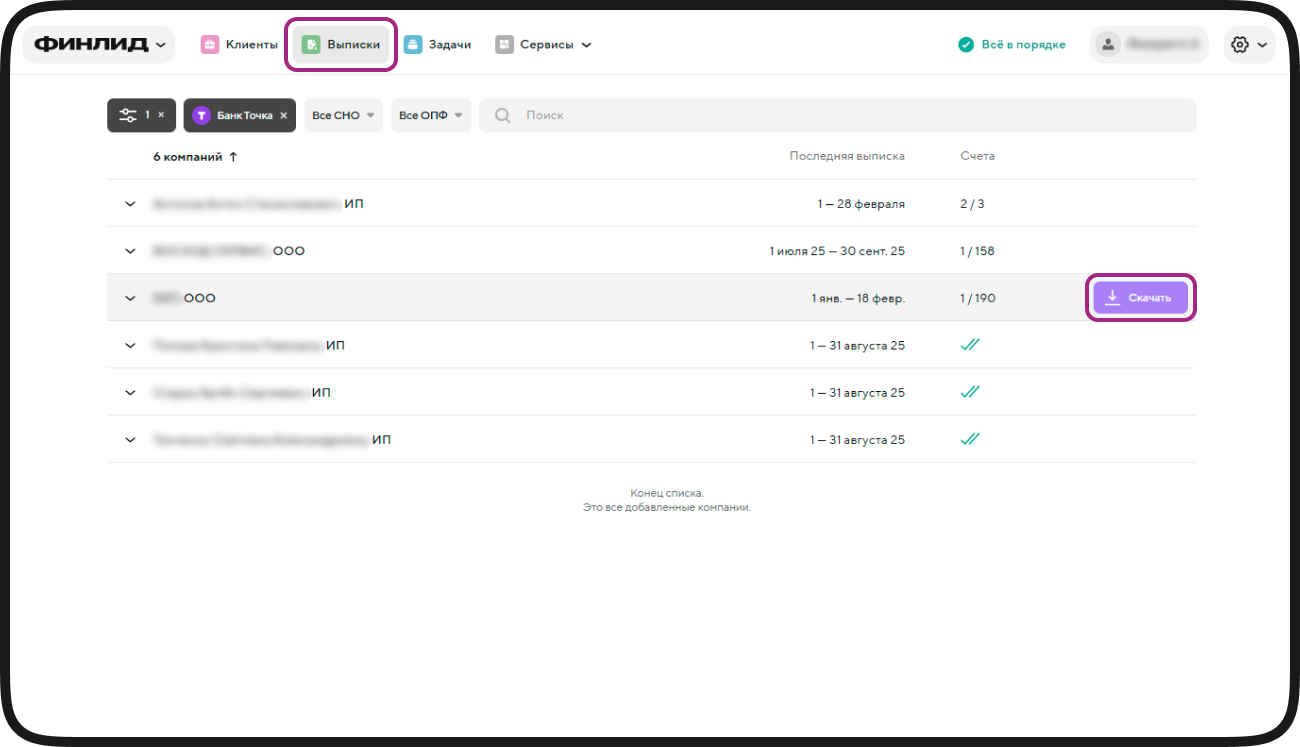
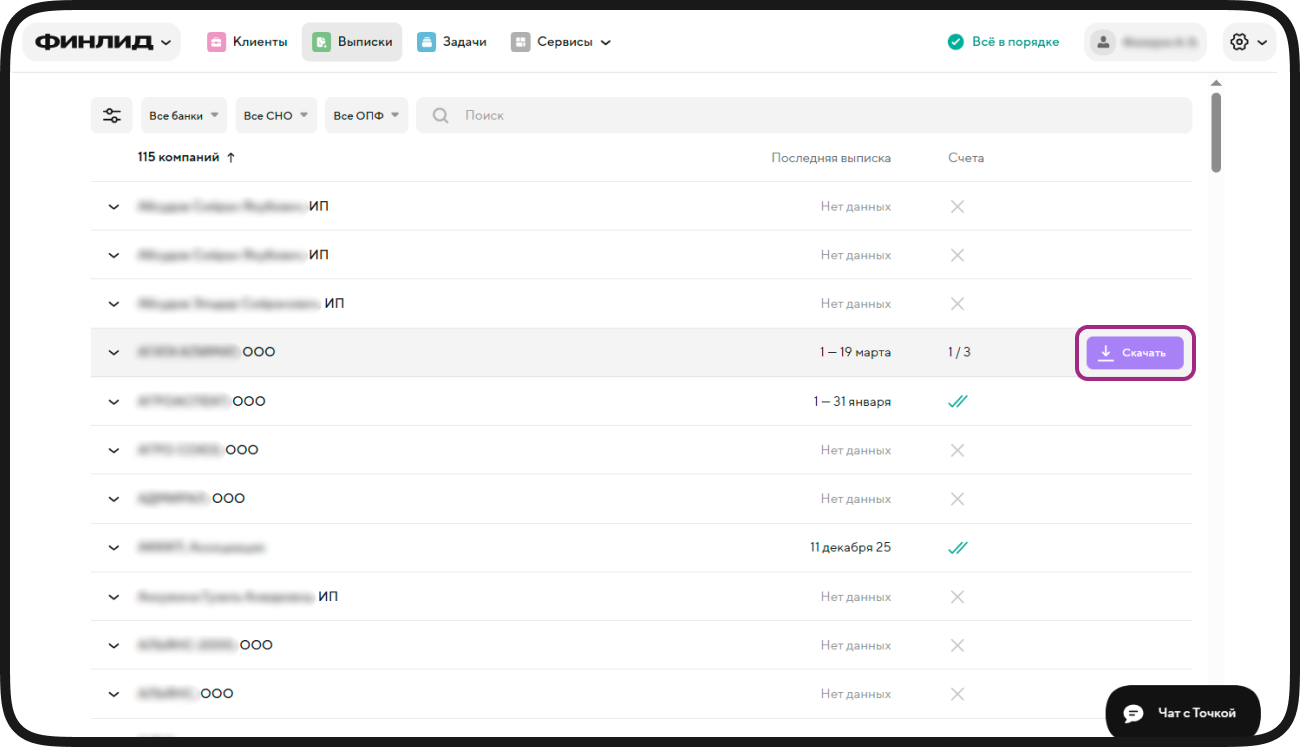
В разделе «Выписки» выберите нужную компанию. Напротив счёта в Точке нажмите «Скачать».
1
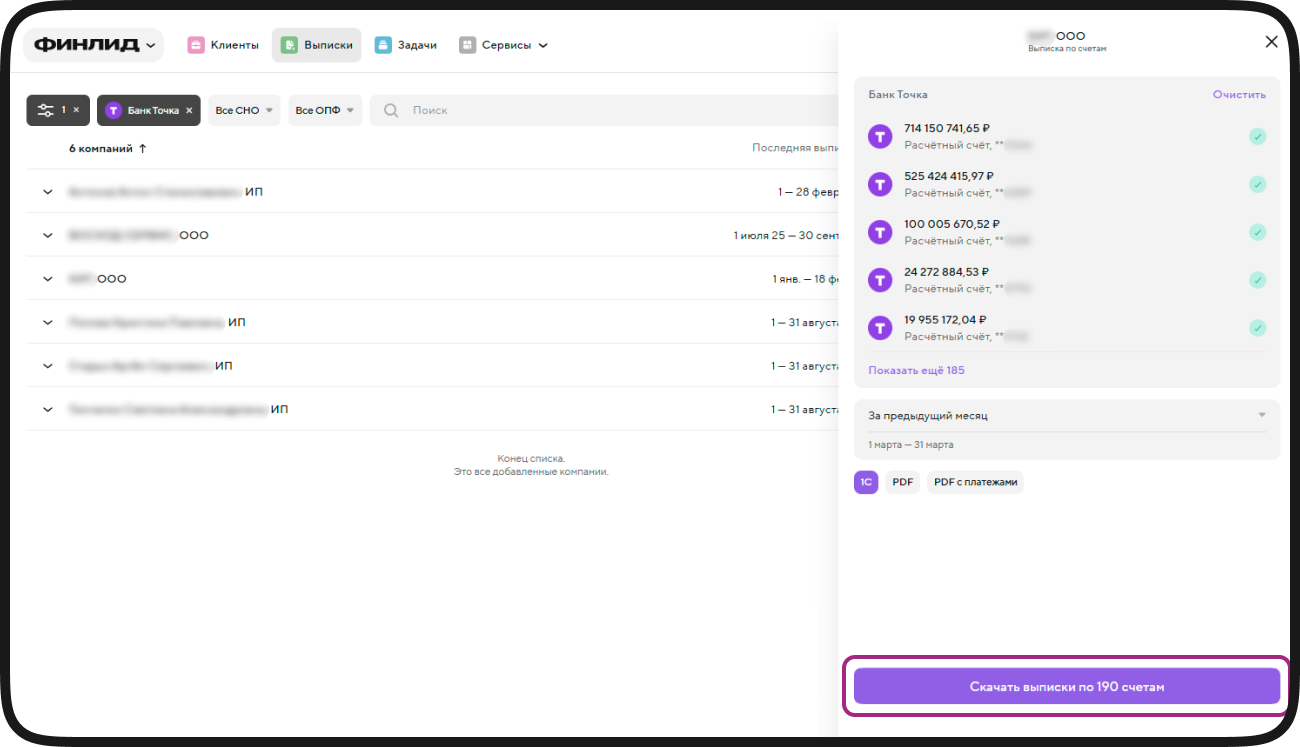
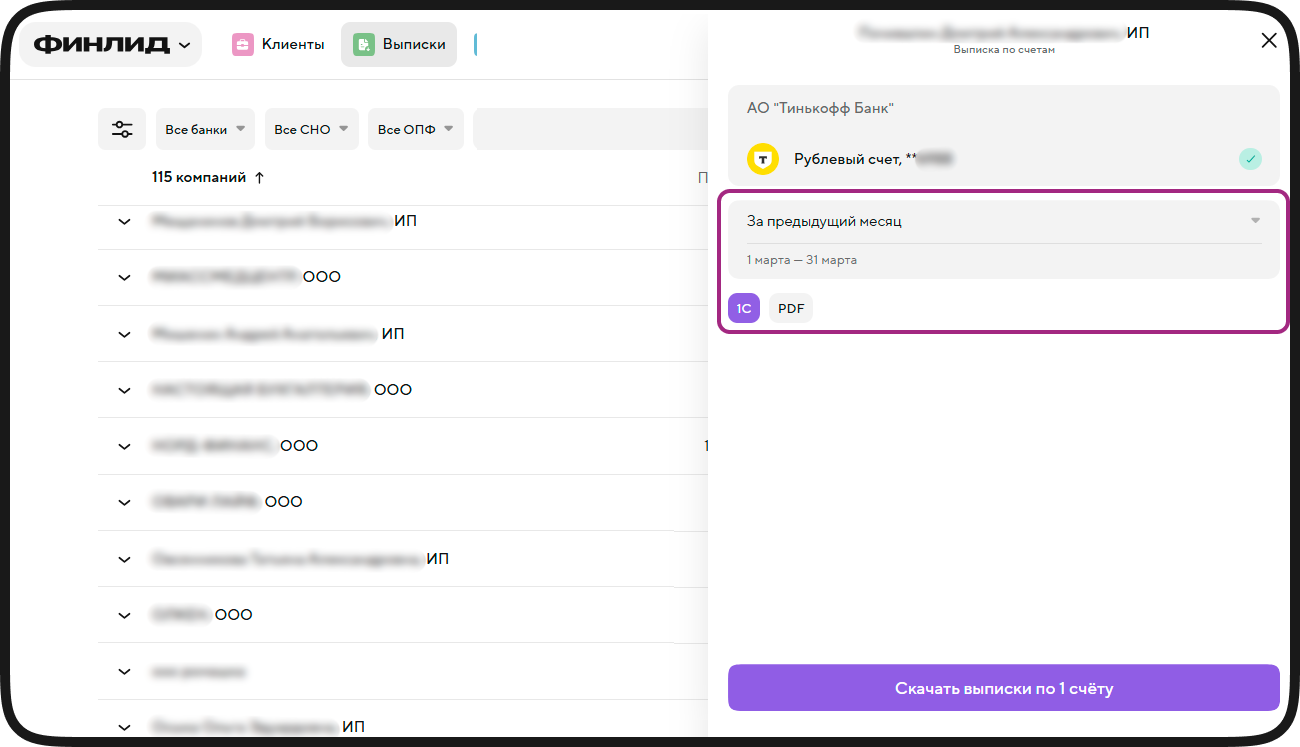
Справа вы увидите все счета компании. Можно выбрать счёт и период, а выписки по счетам в Точке скачать в форматах 1С, PDF и PDF с платежами.
Осталось нажать «Скачать выписку по счёту», и всё готово!
2
Как скачать выписки по счетам других банков
Для начала настройте интеграцию. Сейчас она доступна с Модульбанком, Т-Банком и Альфа-Банком. Разберём настройку на примере Т-Банка.
Перейдите в «Выписки», наведите курсор на компанию и нажмите сначала «Скачать», а затем «Настроить интеграцию».
1
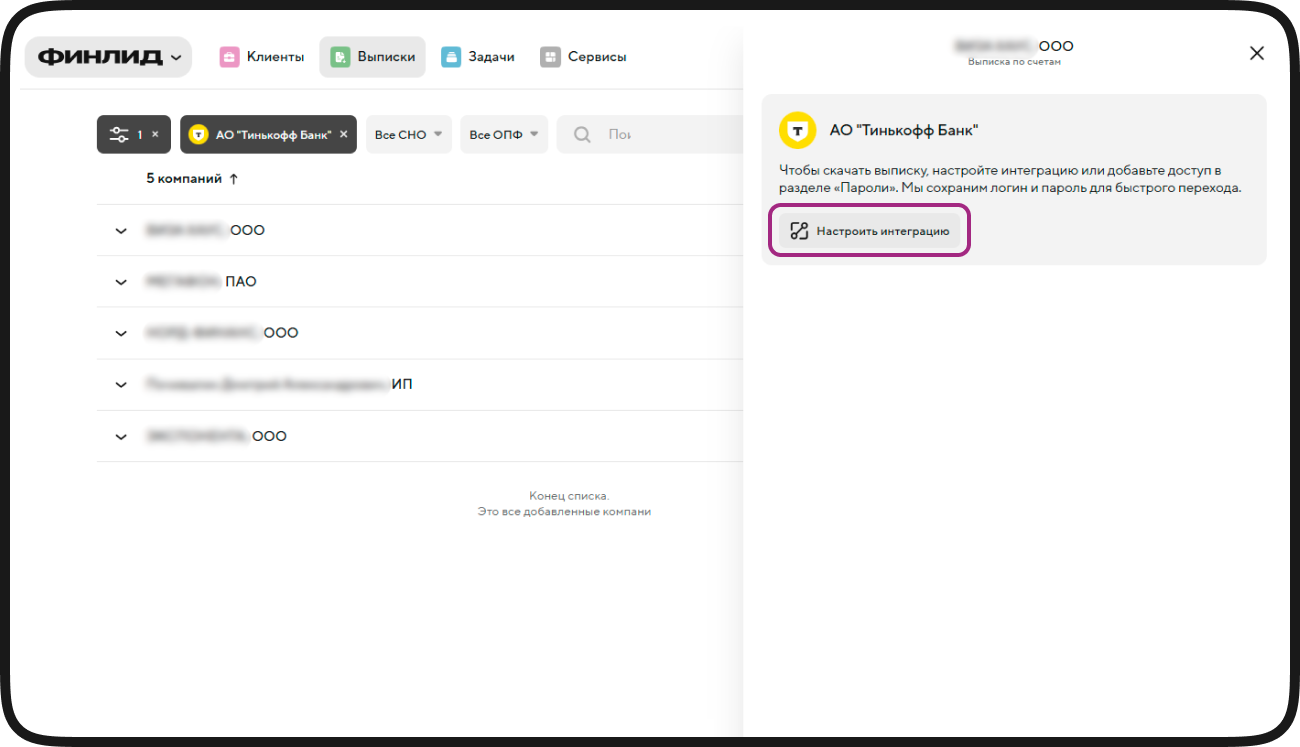
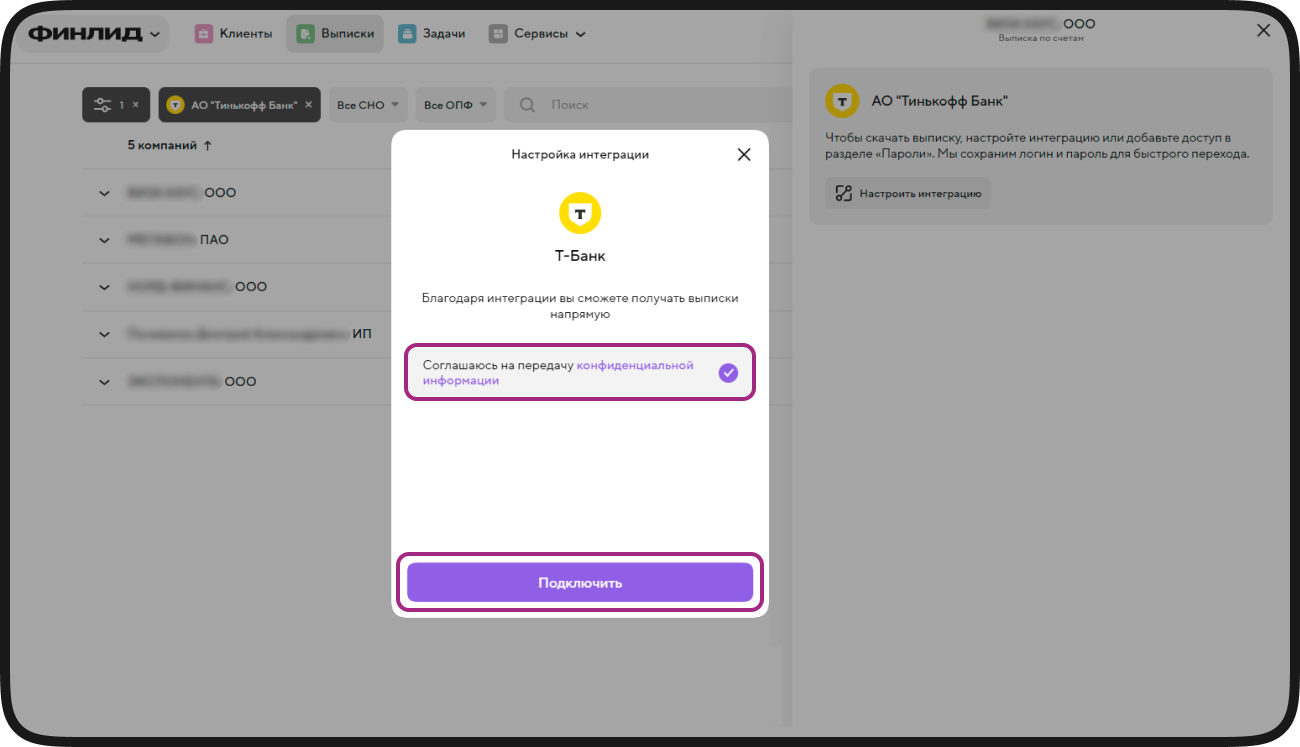
В новом окне согласитесь на передачу данных и подключите банк.
2
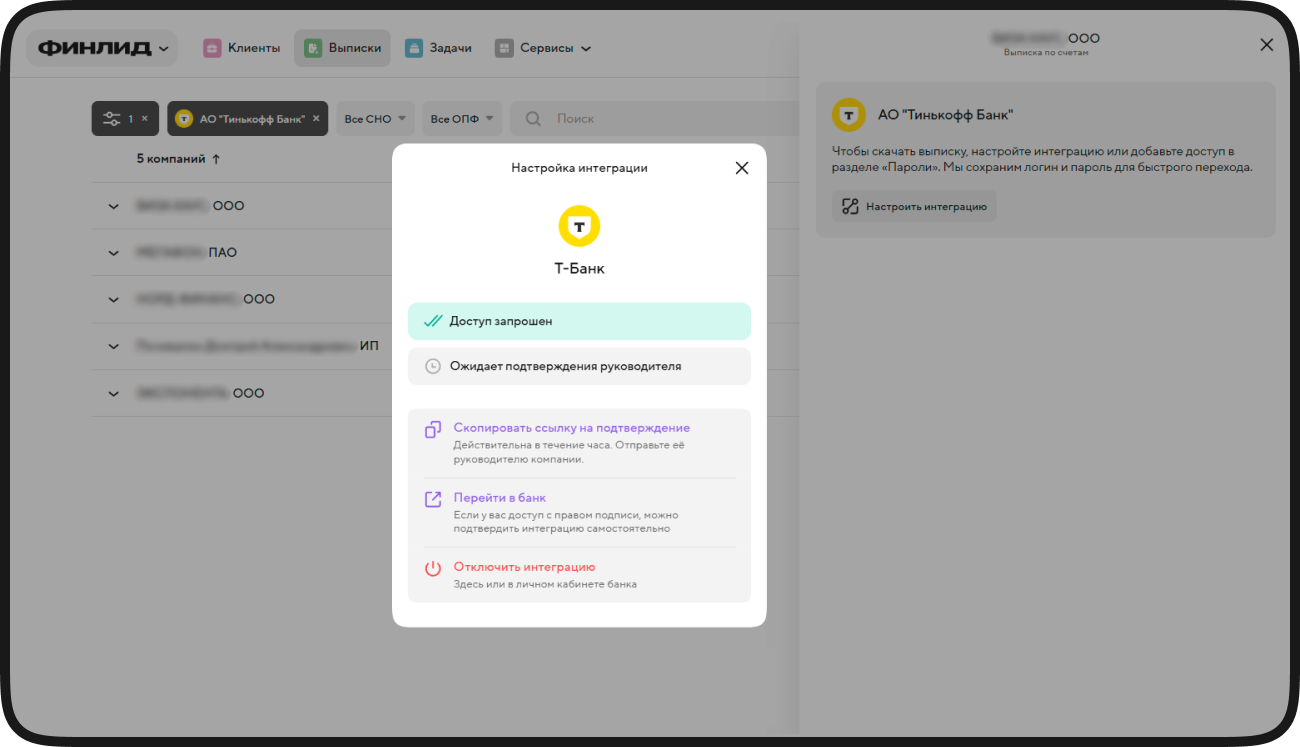
В следующем окне мы сообщим, что запросили доступ в вашем банке — его нужно будет подтвердить. Здесь же вы сможете:
— Скопировать и отправить ссылку руководителю, чтобы тот подтвердил подключение. Ссылка действительна в течение часа.
— Перейти напрямую в банк.
— Отключить интеграцию.
— Скопировать и отправить ссылку руководителю, чтобы тот подтвердил подключение. Ссылка действительна в течение часа.
— Перейти напрямую в банк.
— Отключить интеграцию.
3
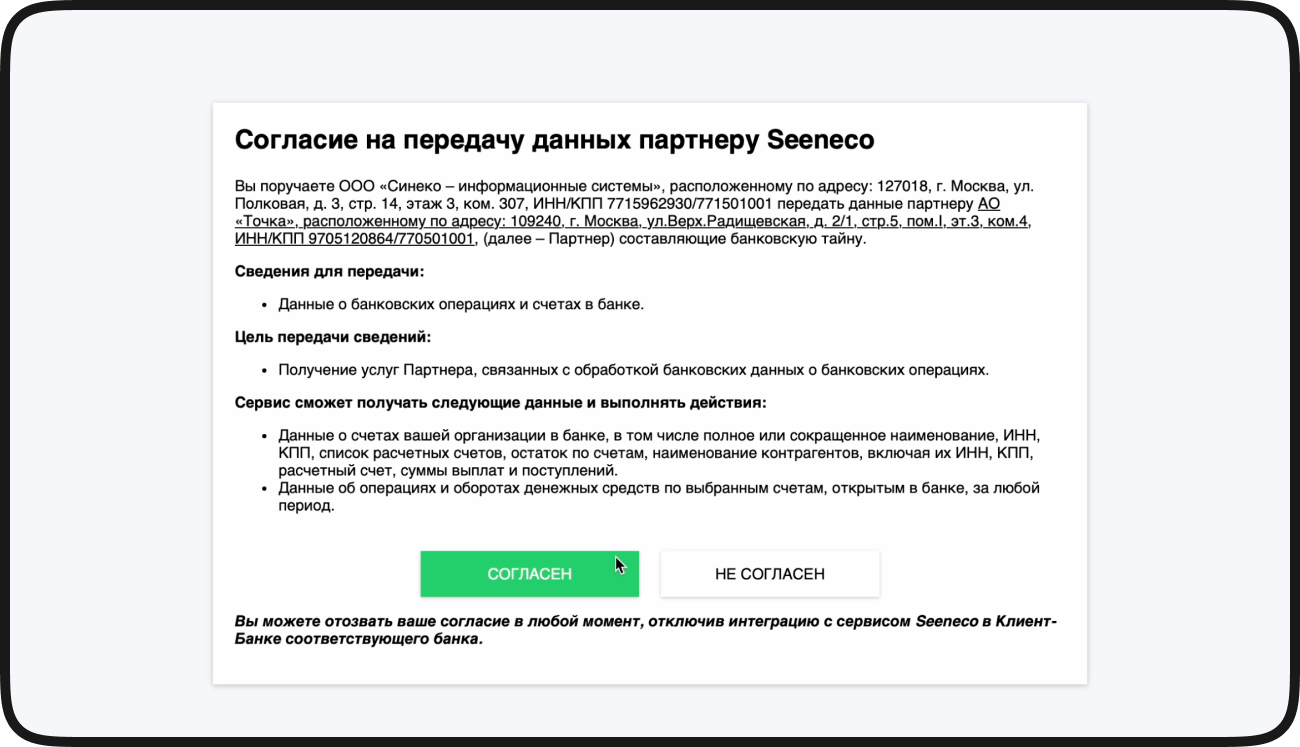
Подтвердить интеграцию можно самостоятельно, если у вас есть доступ к счёту клиента. Для этого нажмите «Перейти в банк». В личном кабинете банка вы увидите согласие на передачу данных Seeneco. Это наш партнёр, благодаря которому мы настраиваем скачивание выписки из других банков.
Осталось подтвердить согласие, и интеграция готова!
4
Как скачать выписку после настройки интеграции
После настройки интеграции вы снова попадёте в Финлид. Напротив нужного счёта нажмите «Скачать».
1
В меню справа укажите период и выберите счёт. Скачайте выписку в формате TXT или PDF на ваш компьютер.
2
Как настроить интеграцию с 1С
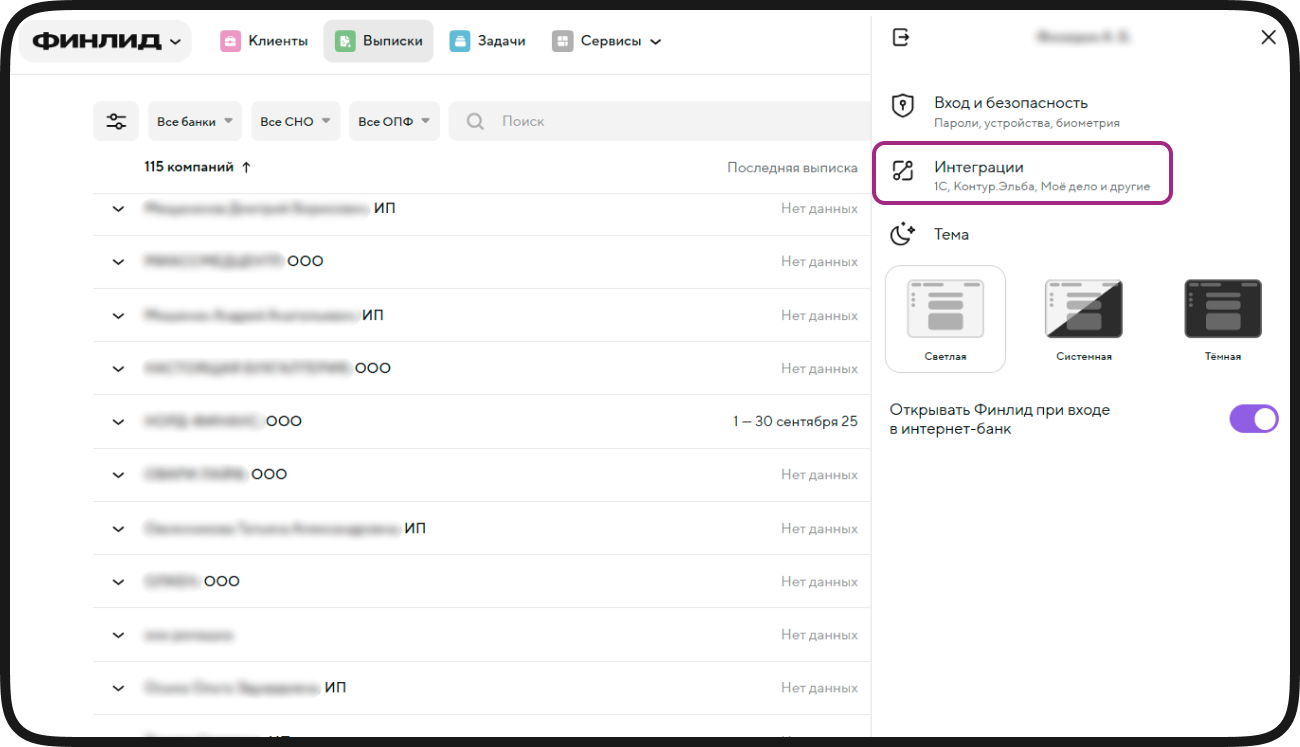
Нажмите на иконку Настроек в правом верхнем углу и выберите «Интеграции».
1
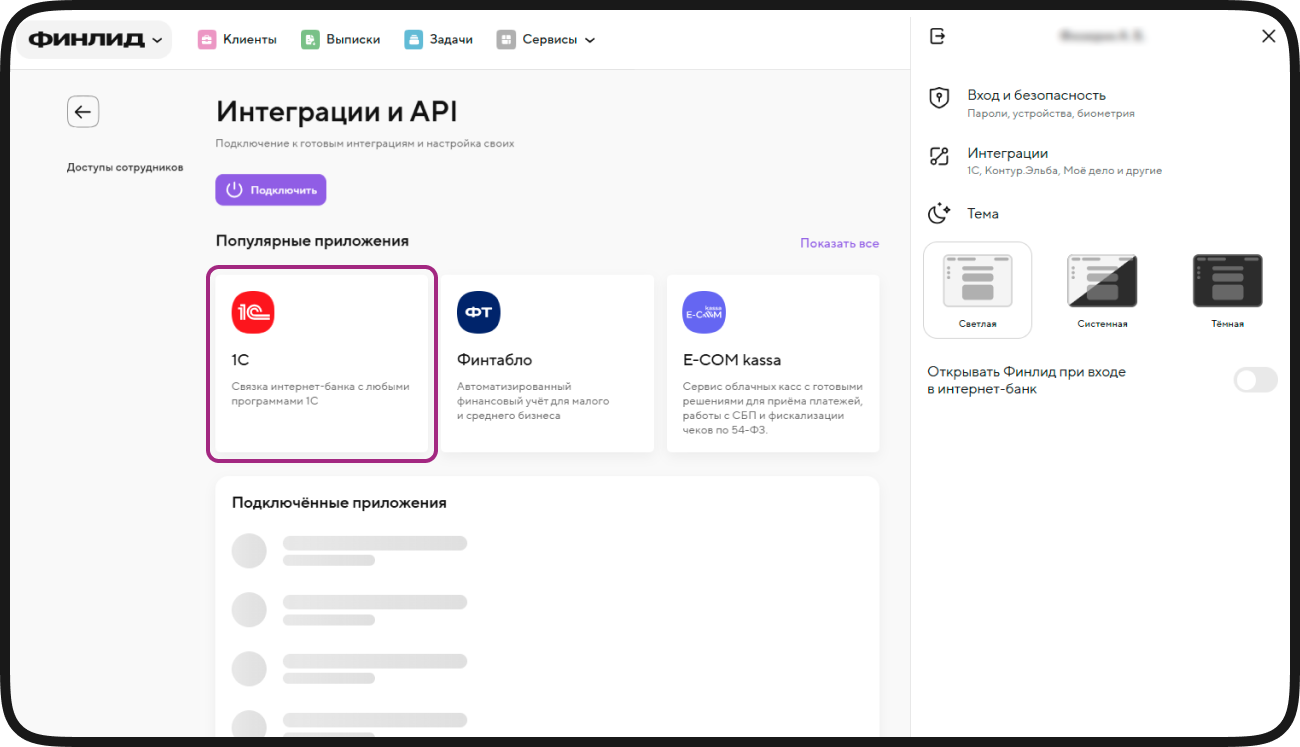
Теперь в новом окне нажмите «1С» — «Предоставить доступ».
2
По кнопке «Предоставить доступ» откроется этап настройки интеграции.
3
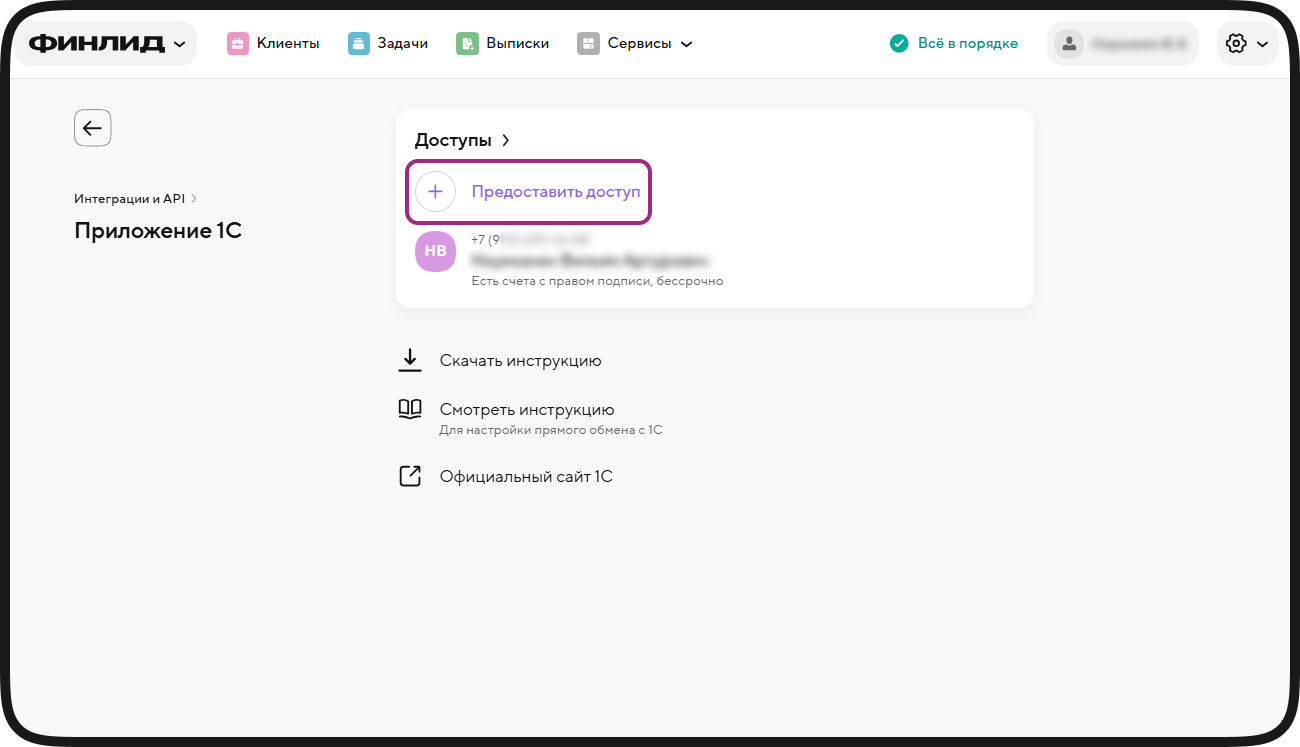
Доступ можно предоставить только себе.
4
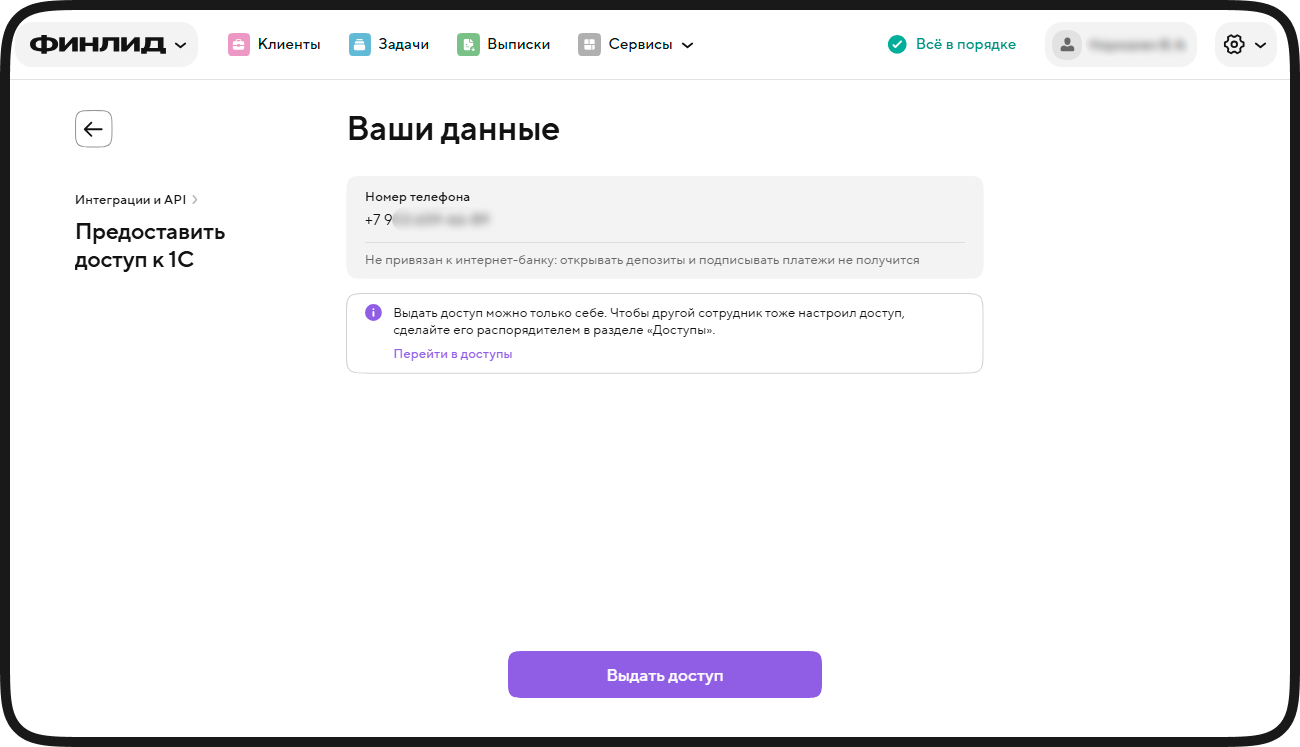
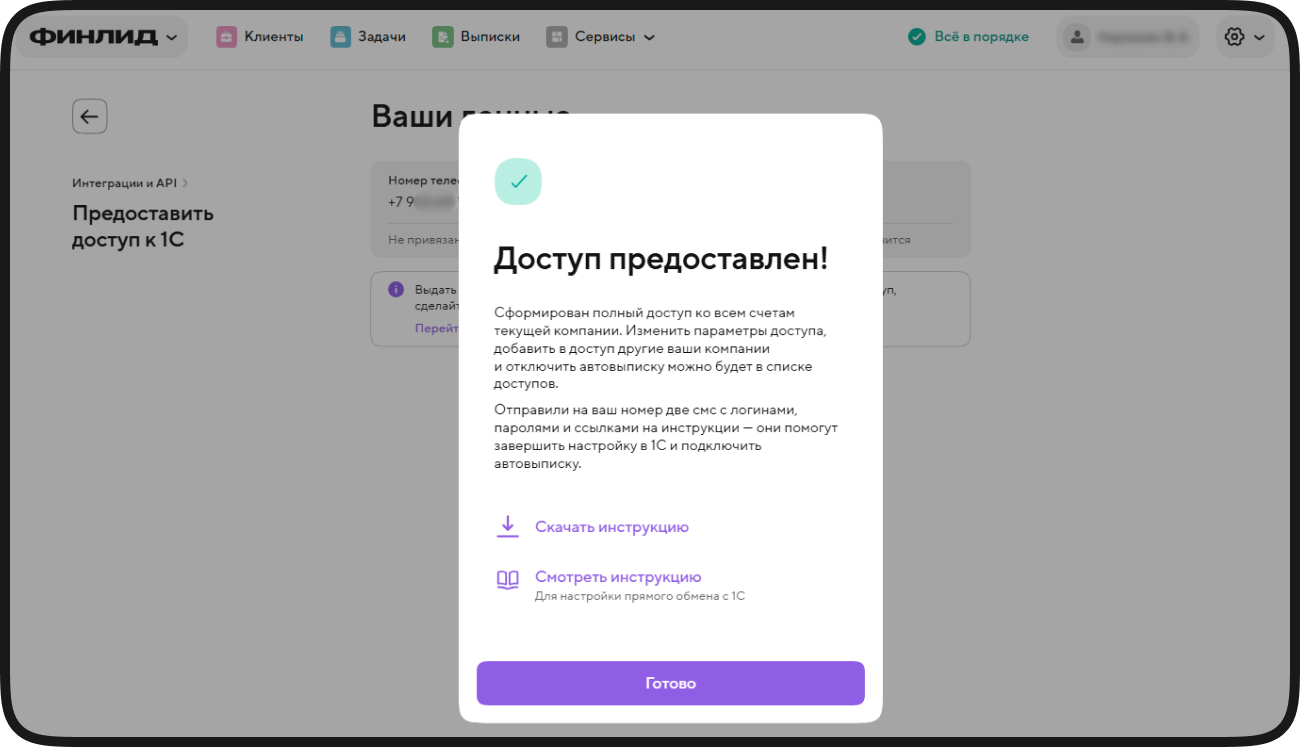
Всё готово!
Настроить интеграцию между Точкой и 1С помогут инструкции:
— для 1С: Бухгалтерия предприятия
— для 1С:Зарплата и управление персоналом
Настроить интеграцию между Точкой и 1С помогут инструкции:
— для 1С: Бухгалтерия предприятия
— для 1С:Зарплата и управление персоналом
5
Что такое КНАП и где его найти в Финлиде
КНАП — это сервис, который автоматически распознаёт и заносит в 1С первичные документы. Теперь КНАП интегрирован с Финлидом и вы можете оценить его возможности в разделе «Документы».
Как получить доступ к сервису по распознаванию первички
Перейдите с главной Финлида в раздел «Документы». Вы сразу увидите тарифы и варианты подключения сервиса КНАП.
1
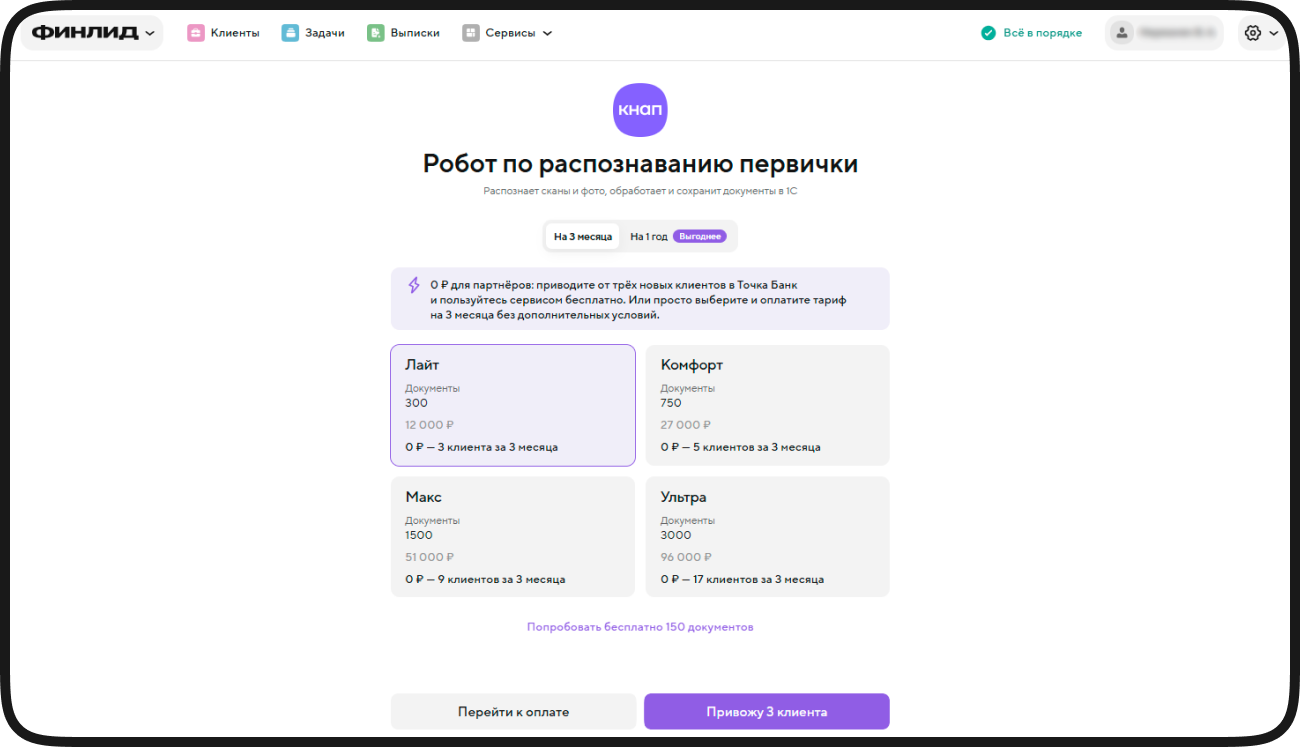
Доступ к КНАП можно получить 2 способами:
— приводить новых клиентов в Точка Банк и работать в сервисе бесплатно,
— подключить сервис в рамках одного из четырёх тарифов.
— подключить сервис в рамках одного из четырёх тарифов.
Каждый тариф соответствует определённому количеству приведённых клиентов в Точка Банк. Например, тариф «Лайт» на 300 документов стоит 12 000 ₽ за 3 месяца — или 0 ₽, если вы приведёте 3 клиентов.
На заметку
Для начала можно воспользоваться пробной версией — в течение 30 календарных дней вам будут доступны 150 документов для загрузки. Чтобы их активировать, нажмите «Попробовать бесплатно 150 документов».
Выберите подходящий вариант и отправьте заявку. Специалист перезвонит вам в течение одного рабочего дня и поможет с настройкой КНАП:
— зарегистрирует в сервисе,
— привяжет учётную запись КНАП к Финлиду;
— добавит нужные организации;
— настроит интеграцию с базами 1С;
— установит расширение КНАП в базу 1С.
— привяжет учётную запись КНАП к Финлиду;
— добавит нужные организации;
— настроит интеграцию с базами 1С;
— установит расширение КНАП в базу 1С.
После этого вы сможете полноценно работать с КНАП, а если в процессе будут возникать вопросы — пишите нам в чат поддержки Финлид.
2
Эта страница вам понравилась?


