
Настройка электронной подписи

Как установить нужные программы и плагины

Мы рекомендуем использовать Яндекс. Браузер или Chromium GOST.
1. Скачайте программу КриптоПро CSP.
2. Откройте файл нажатием правой кнопки мыши.

3. У вас появится новая папка с названием macos-uni. Откройте её нажатием правой кнопки мыши. Нажмите на файл формата DMG и выберите «Открыть».

4. В новом окне нажмите правой кнопкой мыши на файл формата PKG. Нажмите «Открыть».

На macOS Sequoia (версия 15) и новее для установки необходимо выполнить:
- Нажмите символ Apple в левом верхнем углу экрана
- Перейдите в Системные настройки (System Preferences)
- Далее перейдите в раздел Конфиденциальность и безопасность (Privacy & Security) в правой части окна в разделе «Безопасность» нажмите кнопку «Все равно открыть» (Open Anyway) рядом с названием заблокированного приложения
5. Во всплывающем окне с предупреждением нажмите «Открыть».

6. Дайте разрешение на запуск программы.

7. Если ранее вы уже устанавливали КриптоПро CSP, появится окно с предупреждением. Нажмите «Продолжить».

8. Откроется окно с приветствием. Нажмите «Продолжить».

9. Примите лицензионное соглашение, для этого нажмите «Продолжить» и затем «Принять».

10. Выбор пакетов оставьте без изменений. Нажмите «Продолжить».

11. Остался последний шаг — нажмите «Установить».

Как проверить расширение в браузере
Chromium GOST
Проверьте, включено ли в браузере расширение «CryptoPro Extension for CAdES Browser Plug-in».
Найти его можно в разделе «Расширения» — «Управление расширениями».

Яндекс Браузер
Проверьте, включено ли в браузере расширение «CryptoPro Extension for CAdES Browser Plug-in». Найти его можно в разделе «Расширения». Если его нет, установите.


Google Chrome

Если расширения нет, установите.

Проверьте, включено ли в браузере расширение «CryptoPro Extension for CAdES Browser Plug-in».
Найти его можно в разделе «Дополнительные инструменты» ― «Расширения».
Opera
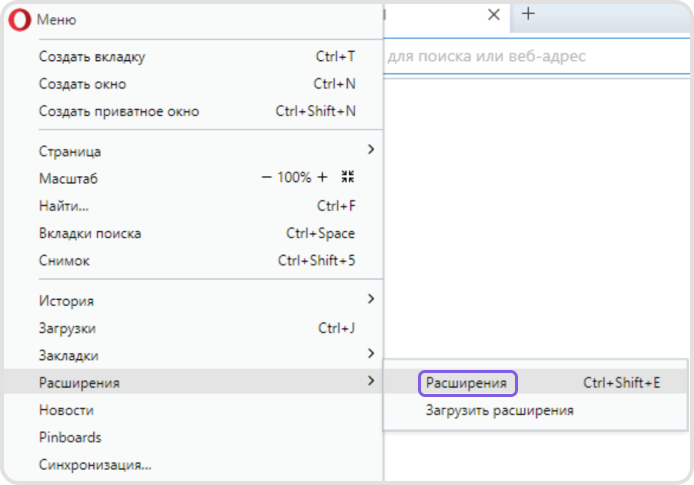
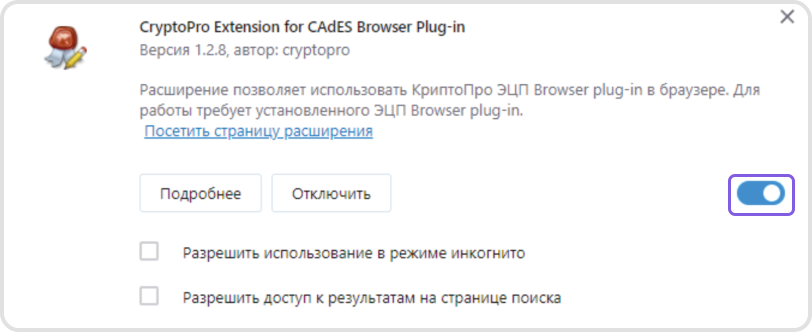
Проверьте, включено ли в браузере расширение «CryptoPro Extension for CAdES Browser Plug-in». Найти его можно в разделе «Расширения» или сочетанием клавиш Ctrl+Shift+E.
Если его нет, установите.
Firefox
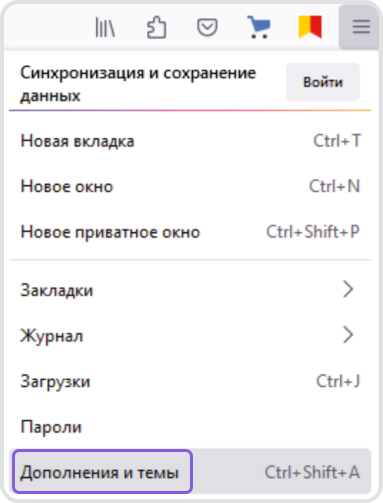
Проверьте, включено ли в браузере расширение «CryptoPro Extension for CAdES Browser Plug-in». Найти его можно в разделе «Дополнения и темы» или сочетанием клавиш Ctrl+Shift+А.

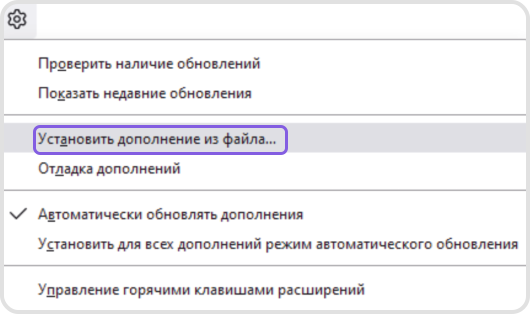
Если его нет, то скачайте расширение в виде файла. И установите из него дополнение:
В вашем браузере нельзя работать с электронной подписью. Воспользуйтесь другим браузером, например:
Для других браузеров
Как добавить сертификат
1. Для начала проверьте, что токен с подписью вставлен в компьютер.
2. Найдите программу «Инструменты КриптоПРО» и перейдите в раздел «Контейнеры».
3. Выберите нужный считыватель с вашим ключом и нажмите «Установить сертификат».

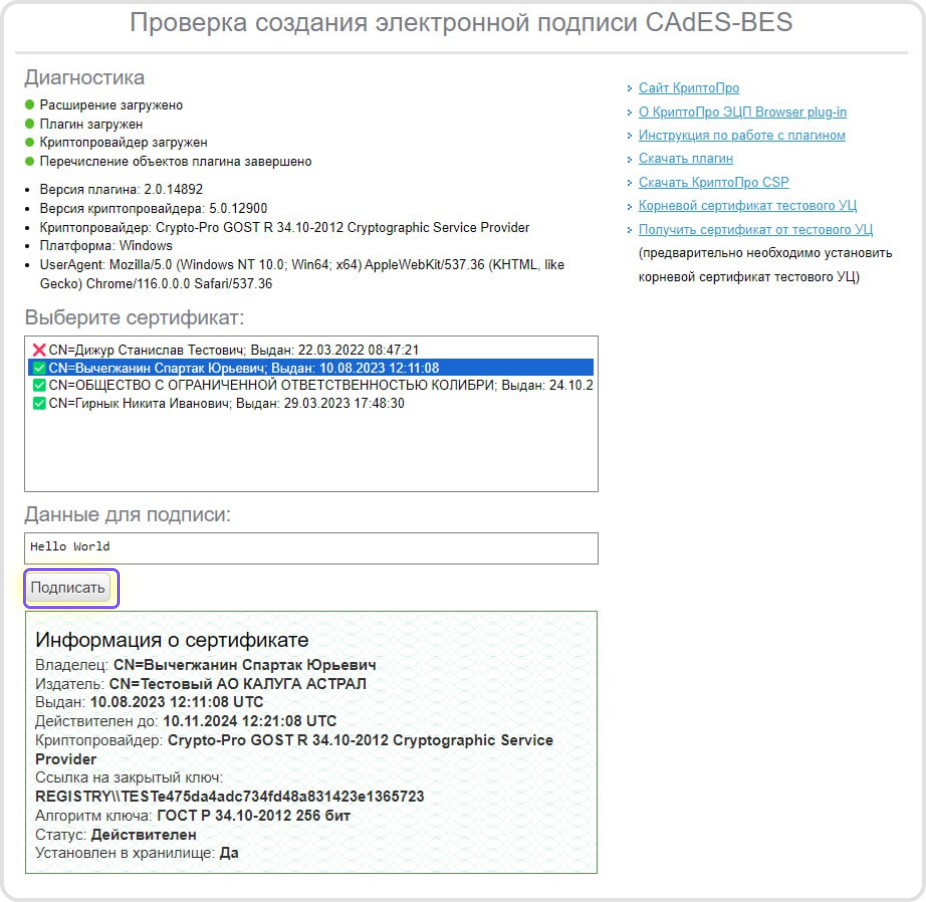
4. Проверьте, что подпись работает корректно — просто перейдите по ссылке.
5. Выберите вашу подпись и нажмите подписать.

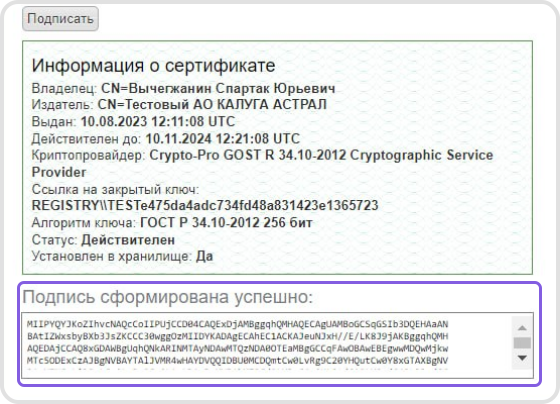
6. Если подпись сформирована успешно - ей уже можно пользоваться.

Если появилась ошибка «Возможно на компьютере не установлены сертификаты УЦ, выдавшего ваш сертификат» — качайте и установите сертификаты УЦ по ссылке и повторите тестовое подписание.

Лицензия КриптоПРО CSP
КриптоПро CSP — специальная программа для электронной подписи. Нужна для шифрования и защиты данных. КриптоПро устанавливают на компьютер или ноутбук: без неё нельзя подписать юридически значимые электронные документы, например, отчётность в налоговую и другие ведомства.
Вы можете:
- Использовать лицензию КриптоПро, которая уже встроена в электронную подпись.
- Купить отдельную лицензию на официальном сайте. Новые пользователи получают бесплатный доступ на три месяца.
В инструкции мы описали, как настроить программу в обоих случаях.
Как проверить, что лицензия КриптоПро уже встроена в подпись
- Откройте на своём компьютере программу «Инструменты КриптоПро».
- Перейдите во вкладку «Сертификаты».
- Выберите нужный сертификат и внизу нажмите кнопку «Свойства сертификата».
- Если в подпись уже встроена лицензия КриптоПро, в открывшемся окне слева отобразится пункт: «Встроенная лицензия: КриптоПро CSP». В этом случае вам больше не нужно ничего настраивать и докупать. Лицензия будет работать автоматически.
Если такого пункта на экране нет, то и встроенной лицензии нет: КриптоПро придётся купить отдельно. Ниже — пошаговый алгоритм, который поможет получить доступ к программе.
Как купить лицензию КриптоПро
- Перейдите на официальный сайт: в разделе «Индивидуальные предприниматели» или «Юридические лица» нажмите зелёную кнопку «Купить».

2. В открывшемся окне нажмите на ссылку «СКЗИ КриптоПро CSP (все позиции)», чтобы перейти к выбору лицензий: годовой или бессрочной.
Если не нажимать на ссылку, увидите только бессрочную лицензию.

3. Выберите лицензию на право использования СКЗИ КриптоПро CSP — это будут первые две лицензии в списке. Найдите нужную строку и поставьте «1» в поле с количеством лицензий. Затем нажмите кнопку «Добавить в заказ» в конце страницы.

4. В корзине появится «Сертификат на годовую техническую поддержку СКЗИ «КриптоПро CSP» на рабочем месте». Он платный — можете удалить его или оставить, если поддержка может вам пригодиться.
Ставить галочку в пункте «Присоединиться к ЭДО» не обязательно. Она нужна только в случае, если на ваш компьютер уже установлено СКЗИ «КриптоПро CSP», есть действующая лицензия и вы хотите получить отгрузочные документы онлайн. Если приложение не установлено, ничего не нажимайте — документы придут Почтой России.
Когда всё будет готово, нажмите «Оформить заказ».

5. В открывшемся окне оставьте галочку на «Юридическое лицо» в поле «Организационно-правовая форма» или переключите на «Форма для ИП».
6. Заполните все поля без исключения и поставьте внизу две галочки. Проверьте электронную почту! На неё придёт счёт, а затем и лицензионный ключ.

7. Нажмите «Разместить заказ».
8. Далее «КриптоПро» пришлёт на указанную почту информацию о заказе и счёт на оплату — обычно это происходит в течение дня.
9. Оплатите счёт. После получения оплаты «КриптоПро» пришлёт бланк с лицензионным ключом на ту же почту. Обычно это занимает не больше двух рабочих дней.
10. После получения ключа откройте программу «Инструменты КриптоПро» или СКЗИ «КриптоПро CSP» на своём компьютере, перейдите в раздел «Общие» → «Ввод лицензии» и вставьте ключ в поле «Серийный номер». Поля «Пользователь» и «Организация» заполнять не обязательно.


Готово! Всё установлено, настроено и активировано, можно продолжать работу.

Как установить нужные программы и плагины
Мы подготовили автоустановщик, который установит все необходимые программы на ваш компьютер.
1. Скачайте его и запустите:

2. Появится окно с текстом «Перемещайте указатель мыши или нажимайте различные клавиши для генерации случайной последовательности». Так и делайте, пока загрузка не пройдёт до конца.

3. Для работы с электронной подписью установится программа КриптоПРО ЭЦП Browser plug-in

4. Дождитесь окончания установки программ.
5. Готово! Все программы установлены. Поставьте галочку «Перезагрузить компьютер» и нажмите «ОК».

Как проверить расширение в браузере
Google Chrome
Если расширения нет, установите.
Проверьте, включено ли в браузере расширение «CryptoPro Extension for CAdES Browser Plug-in».
Найти его можно в разделе «Дополнительные инструменты» ― «Расширения».
Яндекс Браузер
Проверьте, включено ли в браузере расширение «CryptoPro Extension for CAdES Browser Plug-in». Найти его можно в разделе «Расширения». Если его нет, установите.
Opera
Проверьте, включено ли в браузере расширение «CryptoPro Extension for CAdES Browser Plug-in». Найти его можно в разделе «Расширения» или сочетанием клавиш Ctrl+Shift+E.
Если его нет, установите.
Firefox
Проверьте, включено ли в браузере расширение «CryptoPro Extension for CAdES Browser Plug-in». Найти его можно в разделе «Дополнения и темы» или сочетанием клавиш Ctrl+Shift+А.
Если его нет, то скачайте расширение в виде файла. И установите из него дополнение:
Chromium GOST
Проверьте, включено ли в браузере расширение «CryptoPro Extension for CAdES Browser Plug-in».
Найти его можно в разделе «Расширения» — «Управление расширениями».
В вашем браузере нельзя работать с электронной подписью. Воспользуйтесь другим браузером, например:
Для других браузеров
Как добавить сертификат
1. Для начала проверьте, что токен с подписью вставлен в компьютер.
2. Найдите программу «Инструменты КриптоПРО» через поиск Windows или через меню «Пуск» — «Программы». Откройте программу и перейдите в раздел «Контейнеры».
3. Выберите нужный считыватель с вашим ключом и нажмите «Установить сертификат».
4. Проверьте, что подпись работает корректно — просто перейдите по ссылке.
5. Выберите вашу подпись и нажмите подписать.
6. Если подпись сформирована успешно - ей уже можно пользоваться.
Если появилась ошибка «Возможно на компьютере не установлены сертификаты УЦ, выдавшего ваш сертификат» — качайте и установите сертификаты УЦ по ссылке и повторите тестовое подписание.
Лицензия КриптоПРО CSP
КриптоПро CSP — специальная программа для электронной подписи. Нужна для шифрования и защиты данных. КриптоПро устанавливают на компьютер или ноутбук: без неё нельзя подписать юридически значимые электронные документы, например, отчётность в налоговую и другие ведомства.
Вы можете:
- Использовать лицензию КриптоПро, которая уже встроена в электронную подпись.
- Купить отдельную лицензию на официальном сайте. Новые пользователи получают бесплатный доступ на три месяца.
В инструкции мы описали, как настроить программу в обоих случаях.
Как проверить, что лицензия КриптоПро уже встроена в подпись
- Откройте на своём компьютере программу «Инструменты КриптоПро».
- Перейдите во вкладку «Сертификаты».
- Выберите нужный сертификат и внизу нажмите кнопку «Свойства сертификата».
- Если в подпись уже встроена лицензия КриптоПро, в открывшемся окне слева отобразится пункт: «Встроенная лицензия: КриптоПро CSP». В этом случае вам больше не нужно ничего настраивать и докупать. Лицензия будет работать автоматически.
Если такого пункта на экране нет, то и встроенной лицензии нет: КриптоПро придётся купить отдельно. Ниже — пошаговый алгоритм, который поможет получить доступ к программе.
Как купить лицензию КриптоПро
- Перейдите на официальный сайт: в разделе «Индивидуальные предприниматели» или «Юридические лица» нажмите зелёную кнопку «Купить».
2. В открывшемся окне нажмите на ссылку «СКЗИ КриптоПро CSP (все позиции)», чтобы перейти к выбору лицензий: годовой или бессрочной.
Если не нажимать на ссылку, увидите только бессрочную лицензию.
3. Выберите лицензию на право использования СКЗИ КриптоПро CSP — это будут первые две лицензии в списке. Найдите нужную строку и поставьте «1» в поле с количеством лицензий. Затем нажмите кнопку «Добавить в заказ» в конце страницы.
4. В корзине появится «Сертификат на годовую техническую поддержку СКЗИ «КриптоПро CSP» на рабочем месте». Он платный — можете удалить его или оставить, если поддержка может вам пригодиться.
Ставить галочку в пункте «Присоединиться к ЭДО» не обязательно. Она нужна только в случае, если на ваш компьютер уже установлено СКЗИ «КриптоПро CSP», есть действующая лицензия и вы хотите получить отгрузочные документы онлайн. Если приложение не установлено, ничего не нажимайте — документы придут Почтой России.
Когда всё будет готово, нажмите «Оформить заказ».
5. В открывшемся окне оставьте галочку на «Юридическое лицо» в поле «Организационно-правовая форма» или переключите на «Форма для ИП».
6. Заполните все поля без исключения и поставьте внизу две галочки. Проверьте электронную почту! На неё придёт счёт, а затем и лицензионный ключ.
7. Нажмите «Разместить заказ».
8. Далее «КриптоПро» пришлёт на указанную почту информацию о заказе и счёт на оплату — обычно это происходит в течение дня.
9. Оплатите счёт. После получения оплаты «КриптоПро» пришлёт бланк с лицензионным ключом на ту же почту. Обычно это занимает не больше двух рабочих дней.
10. После получения ключа откройте программу «Инструменты КриптоПро» или СКЗИ «КриптоПро CSP» на своём компьютере, перейдите в раздел «Общие» → «Ввод лицензии» и вставьте ключ в поле «Серийный номер». Поля «Пользователь» и «Организация» заполнять не обязательно.
Готово! Всё установлено, настроено и активировано, можно продолжать работу.
Эта страница вам понравилась?


